


Colaboradores e permissões
Na conta de uma empresa (pessoa jurídica) você pode convidar a sua equipe para usar a Assin com as permissões certas para cada pessoa. A quantidade de colaboradores que você pode ter depende do seu plano (veja Planos).
Só para empresa (PJ): Esta função não está disponível na conta de pessoa física. Veja a diferença em Usando a Assin como pessoa física.
Onde ficam
1. Clique no seu avatar (canto superior direito) e escolha Colaboradores. A tela Usuários lista as pessoas da empresa com nome, cargo, e-mail, permissões e status. Use a busca (“Buscar por nome ou e-mail…”), os filtros com contagem Todos, Ativos, Pendentes e Desabilitados e o seletor Cards | Tabela para alternar o layout.
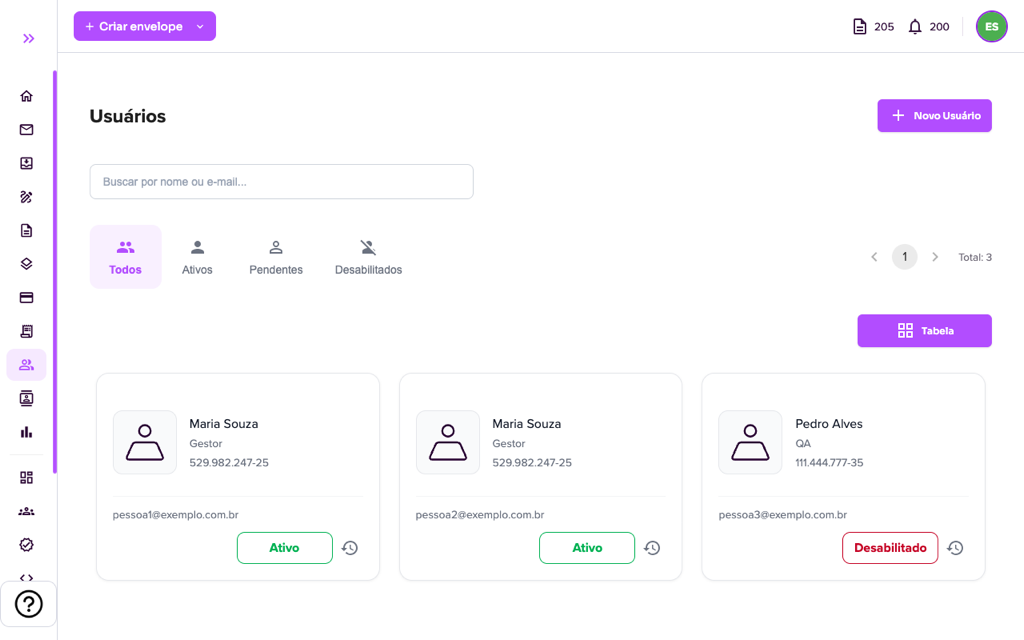
Os status são: Ativo, Pendente (convite enviado, a pessoa ainda não ativou o acesso) e Desabilitado. O ícone de relógio ao lado do status abre o histórico de acessos do colaborador.
Convidar um colaborador
2. Clique em “Novo usuário”. Na janela Novo Colaborador, preencha Nome completo, E-mail, CPF e Cargo (por exemplo, Recursos Humanos).
3. Defina as permissões nas chaves:
- Gestor: administra a empresa (planos, faturas e configurações) e acessa o Dashboard e os relatórios. A janela mostra “Administrador” quando está ligado.
- Enviar Documentos: permite criar e lacrar envelopes em nome da empresa. Sem essa permissão a pessoa apenas consulta.
- Gerenciar Usuários: permite convidar, editar e desabilitar colaboradores.
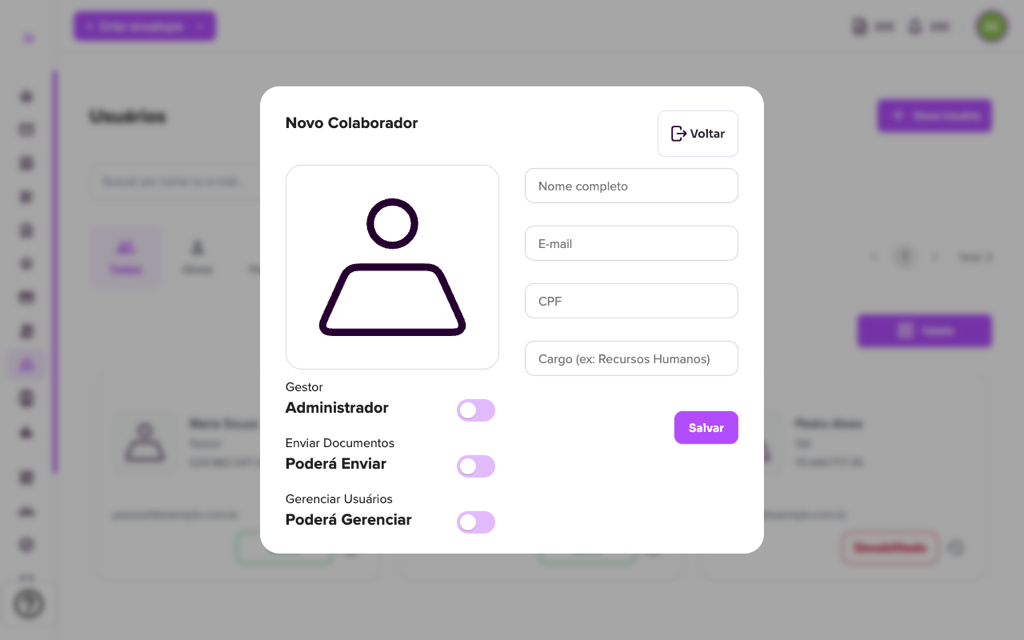
4. Clique em “Salvar”. O colaborador recebe um e-mail de convite para a empresa (veja E-mails que a Assin envia). Se ele já tem conta na Assin, o acesso à empresa é vinculado ao cadastro existente. Até ele aceitar, o status fica Pendente.
Editar, desabilitar ou remover
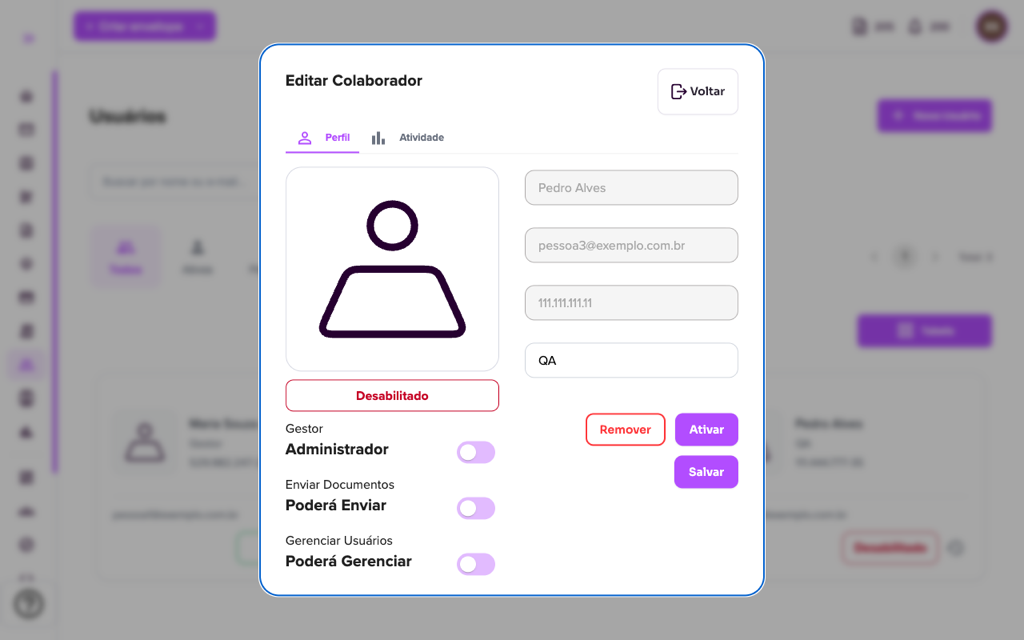
5. Clique no colaborador para abrir Editar Colaborador. Na aba Perfil você altera o cargo e as permissões e clica em “Salvar”. Também há:
- Desabilitar (pede confirmação): a pessoa perde o acesso à empresa até ser ativada de novo. Para reativar, abra o colaborador e clique em “Ativar”.
- Remover (pede confirmação, e só aparece para gestores): tira a pessoa da empresa e da listagem. Ela poderá ser convidada de novo depois.
A aba Atividade mostra as estatísticas e o histórico de acessos dela. Os envelopes que o colaborador criou continuam na conta mesmo depois de desabilitado.
O Relatório de Colaboradores mostra a equipe, as permissões e o status em uma tabela que você pode exportar.
Para mais informações acesse nosso site https://assin.com.br/
Viu como é simples Assin?
Assin Assinatura Digital
Este artigo foi útil?
Obrigado pelo feedback!
Não encontrou o que procurava?
Nosso time responde de segunda a sexta, em horário comercial. Conte com a gente.