


Como assinar envelope?
Você precisa assinar um documento solicitado pela plataforma Assin? O processo é rápido e acontece em 3 passos: Visualizar documentos, Confirmar dados e Conclusão. Você não precisa criar conta nem instalar nada: tudo é feito pelo link único que você recebeu.
1. Abra o pedido de assinatura
1. Procure no seu e-mail a mensagem com o título “Requisição de Assinatura”. Ela informa quem pediu a assinatura e traz o botão para assinar. Se você não recebeu, confira a caixa de spam e peça ao remetente para verificar se o seu e-mail está correto no envelope. O pedido também pode chegar por WhatsApp ou SMS, e o remetente pode compartilhar o link diretamente (veja Como compartilhar o link para a assinatura).
2. Clique no botão do e-mail. A página de assinatura abre no navegador, do computador ou do celular.
Passo 1: Visualizar documentos
3. Na primeira etapa você vê quem são os signatários do envelope (a sua linha aparece marcada com “(você)”) e a lista Documentos para assinar. Clique em “Visualizar” para ler cada documento, com os campos de assinatura já posicionados, ou em “Download” para baixar. Quando terminar, clique em “Continuar”.
Se você não concordar com o conteúdo, é possível recusar o envelope (veja mais abaixo).
Passo 2: Confirmar dados
4. Na segunda etapa aparece o título Confirme seus dados, com nome completo, e-mail, CPF e data de nascimento. Confira e complete o que estiver faltando. O que já veio cadastrado pelo remetente, como o CPF, fica bloqueado para edição.
- A data de nascimento deve ser válida e só é possível assinar com 18 anos ou mais.
- O CPF precisa ser válido.
5. Em Suas Assinaturas você cria a Assinatura e a Rubrica. Há uma dica: “Toque no lápis para desenhar ou na varinha para gerar”. Com o lápis você desenha com o dedo ou o mouse; com a varinha a plataforma gera uma assinatura a partir do seu nome. Se algum desenho estiver vazio, a plataforma pede para você preencher.
6. Logo abaixo aparece o rótulo “Você irá assinar como: …” com o seu tipo no envelope (Parte, Testemunha, Aprovador, Cliente etc.). Clique em “Continuar”.
Passo 3: Conclusão
7. Na última etapa podem aparecer validações extras, se o remetente pediu:
- Confirme seu e-mail: clique em “Enviar código por e-mail”, digite o código de 6 dígitos que chegou na sua caixa e confirme. Se o código expirar, use “Reenviar código”. Veja Validação por email.
- Valide sua identidade: clique em “Começar validação” e tire uma foto sua segurando um documento de identidade, com o rosto e o documento bem visíveis. Se a câmera do computador não funcionar, escaneie o QR Code com o celular. Veja Validar foto e Reconhecimento facial.
Sem validações extras, aparece a mensagem “Falta pouco”: revise seus dados e a aparência da assinatura.
8. Clique em “Revisar e assinar”. Na janela Confira seus dados para assinar, confirme nome, e-mail, data de nascimento, assinatura e rubrica e finalize. Pronto!
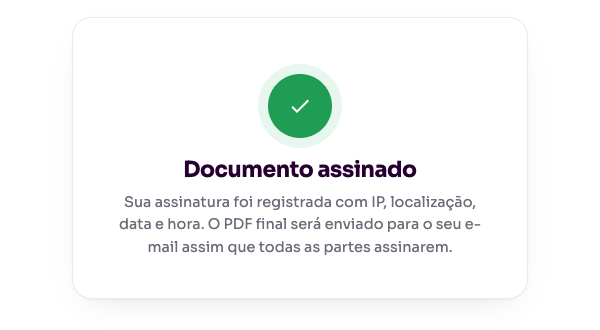
A tela Documento assinado confirma que a sua assinatura foi registrada com IP, localização, data e hora. Quando todos assinarem, o PDF final chega no seu e-mail. Se foi exigida a foto do documento, a assinatura só é concluída depois que o remetente aprovar a foto.
Tenho que assinar todas as páginas?
Não. Ao assinar, todos os campos de assinatura do documento são preenchidos automaticamente.
Como recusar um envelope
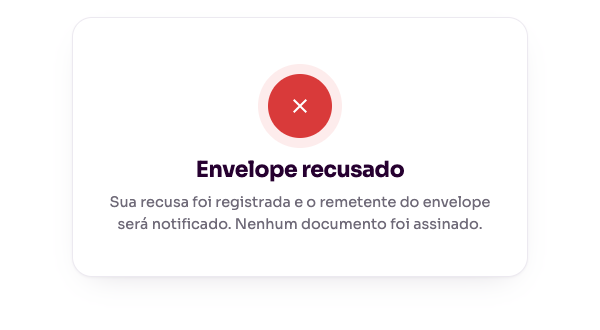
Se você não concorda com o documento, clique em “Recusar”. Informe o motivo (de 10 a 500 caracteres) e confirme em “Recusar Envelope”. O remetente é avisado, nenhum documento é assinado e você vê a tela Envelope recusado.
Outras formas de assinar
- Assinatura em lote: quando o remetente envia um lote, a tela mostra “Você está assinando um lote”: ao confirmar no final, você assina todos os documentos de todos os envelopes do lote. Veja Assinatura em lote.
- Assinatura por marcador (etiqueta): “Você está assinando a partir de um marcador”: uma única confirmação assina todos os envelopes daquele marcador. Veja Assinar envelopes por Marcador. Esse tipo de assinatura pede acesso à sua localização: veja Como permitir que o navegador acesse sua localização.
Para mais informações acesse nosso site https://assin.com.br/
Viu como é simples Assin?
Assin Assinatura Digital
Este artigo foi útil?
Obrigado pelo feedback!
Não encontrou o que procurava?
Nosso time responde de segunda a sexta, em horário comercial. Conte com a gente.