


Como permitir que o navegador acesse sua localização
Ao abrir o link de assinatura, o navegador pede acesso à sua localização. Sem essa permissão, o botão Abrir Envelope fica desabilitado e a tela mostra “Permita o acesso à sua localização”. A localização é registrada junto com IP, data e hora como evidência da assinatura. Se você bloqueou o acesso, siga as instruções do seu navegador abaixo e recarregue a página.
No celular
- iPhone (Safari): Ajustes > Privacidade e Segurança > Serviços de Localização > Safari > “Ao usar o app”.
- Android (Chrome): toque no cadeado ao lado do endereço > Permissões > Localização > Permitir.
Google Chrome
1. Acesse nosso site normalmente.
2. Quando solicitado, clique em “Permitir” na mensagem de permissão que aparecerá no topo da página.
3. Caso não veja a mensagem:
Clique no ícone de informações da página do lado esquerdo da barra de endereços.
Vá em “Configurações do site”.
Encontre a opção “Localização” e selecione “Permitir”.
4. Recarregue a página.
Mozilla Firefox
1. Acesse nosso site.
2. Quando solicitado, clique em “Permitir acesso à localização” na mensagem que aparecerá no topo da janela.
3. Se quiser revisar ou alterar:
Clique no ícone de localização ao lado esquerdo do endereço do site.
Clique em “Permitir”. Caso você tenha bloqueado alguma vez, basta excluir a tag “Bloqueado temporariamente”, clicando no X.
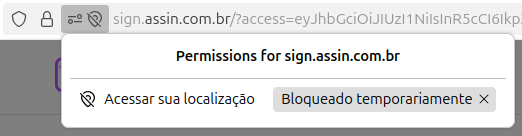
4. Atualize a página.
Microsoft Edge
1. Acesse a plataforma.
2. Autorize o acesso à localização ao clicar em “Permitir” na notificação que aparece na parte superior da tela.
3. Se precisar alterar depois:
Clique no cadeado na barra de endereços.
Selecione “Permissões para este site”.
Em “Localização”, mude para “Permitir”.
4. Recarregue a página.
Safari (Mac)
1. Acesse a página de assinatura de seu documento.
2. Quando solicitado, clique em “Permitir”.
3. Caso a solicitação não apareça:
Vá até o menu Safari > Preferências > Sites.
Clique em “Localização” no menu lateral.
Ao lado do site, escolha a opção “Permitir”.
4. Recarregue a página.
O Safari no iOS também pode solicitar acesso via pop-up. Sempre autorize para garantir o funcionamento correto da assinatura.
Opera
1. Acesse nosso site.
2. Se surgir uma mensagem no topo, clique em “Permitir”.
3. Para configurar manualmente:
Clique no ícone de cadeado ao lado do endereço.
Vá em “Configurações do site”.
Localize a opção “Localização” e altere para “Permitir”.
4. Atualize a página.
Este artigo foi útil?
Obrigado pelo feedback!
Não encontrou o que procurava?
Nosso time responde de segunda a sexta, em horário comercial. Conte com a gente.