


Criação de envelope
Aprenda como um envelope é criado na plataforma Assin e como os documentos podem ser enviados para assinatura digital com rapidez, segurança e validade jurídica.
1. No menu superior à esquerdo procure pelo botão “Criar Envelope”
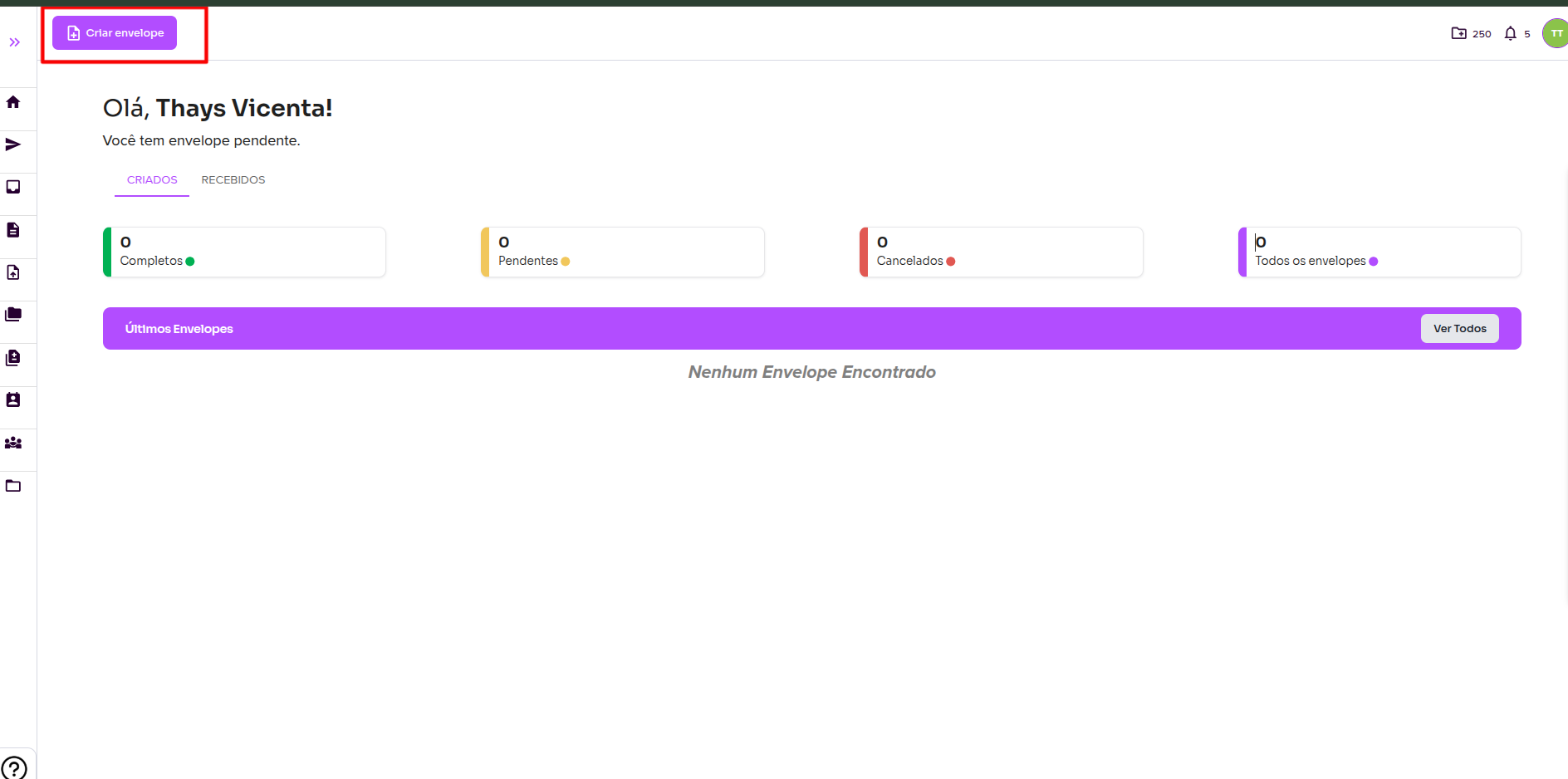
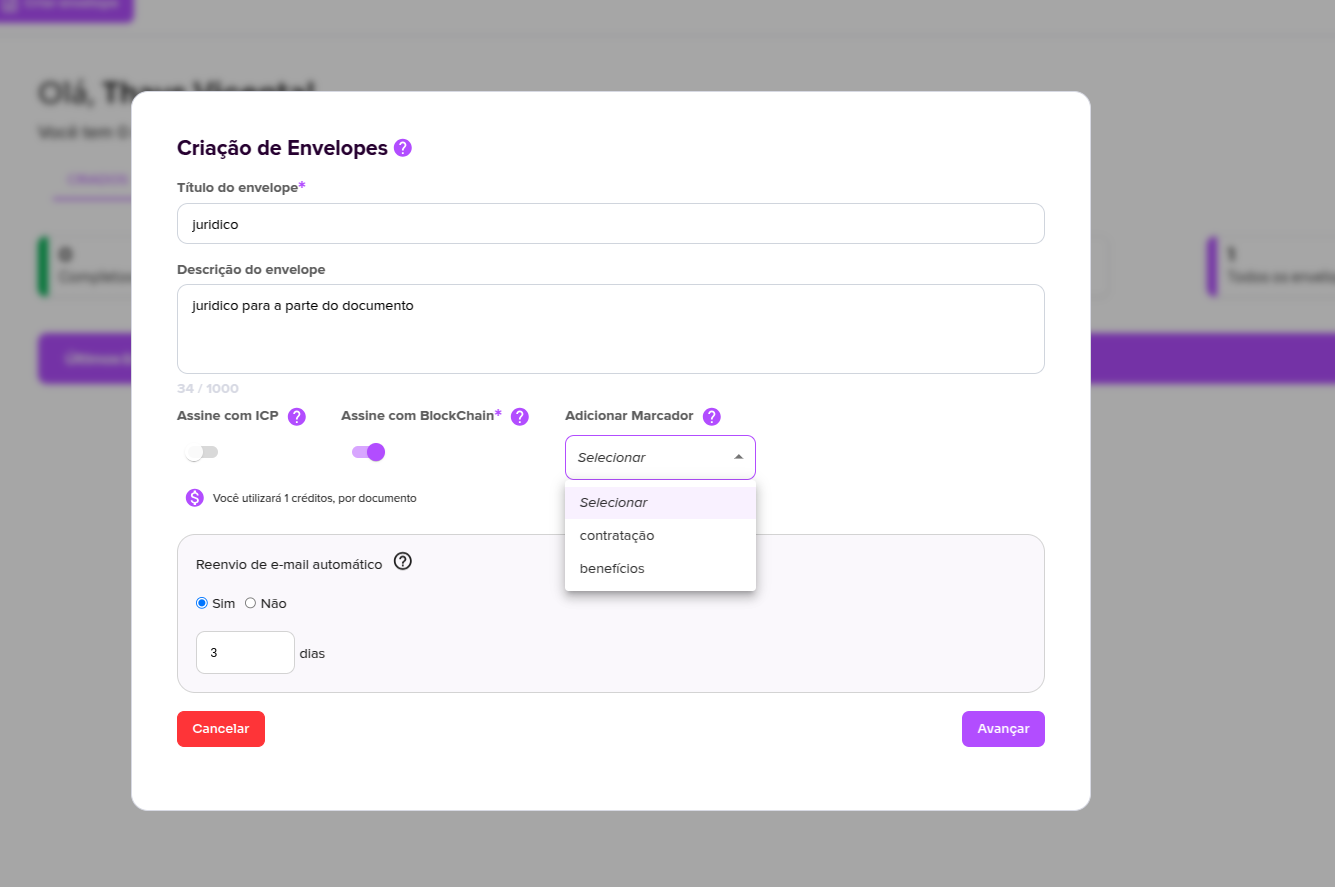
2. Aparecerá um formulário para informar título e descrição do envelope, após preencher esses dados você pode escolher assinar o documento com ICP, por padrão todos os nossos documentos utilizam tecnologia blockchain garantindo segurança para todo o processo.
Para entender como funciona o marcador, acesse: Marcador
Ao habilitar a opção reenvio automático de e-mails, os signatários receberão lembretes recorrentes conforme o tempo definido até realizarem a assinatura. Dúvida, acesse Reenvio de notificação
Para criar envelope é descontado uma quantidade variável de créditos, para saber mais acesse: Onde posso usar meus créditos? e Comprar créditos adicionais.
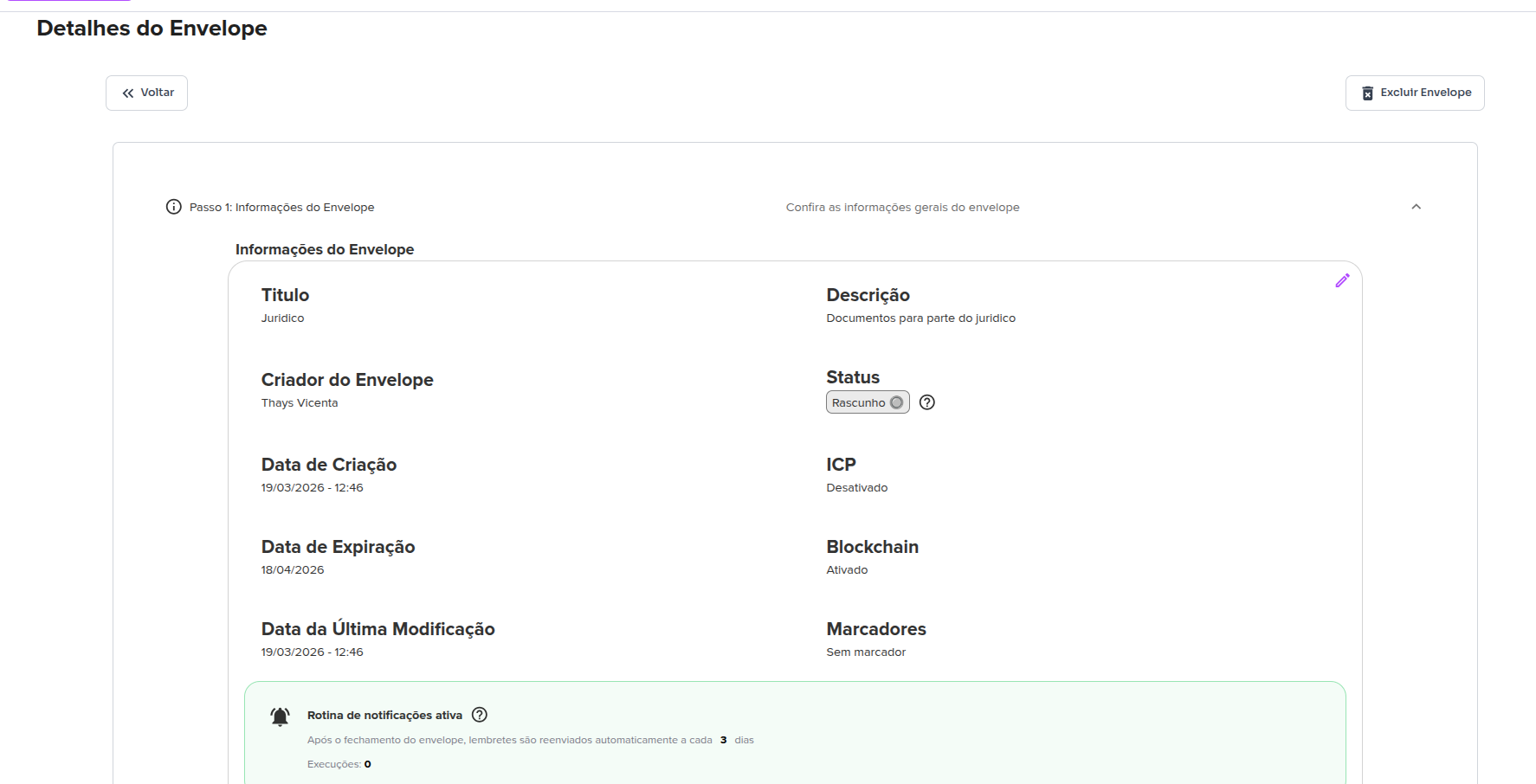
3. Depois disso, você será redirecionado para uma tela com todas as informações do seu envelope recém criado, que no momento possui o status de rascunho. É possível editar clicando no ícone de lápis no canto direito. Também nessa tela você consegue adicionar seu(s) signatário(s) e arquivo(s).
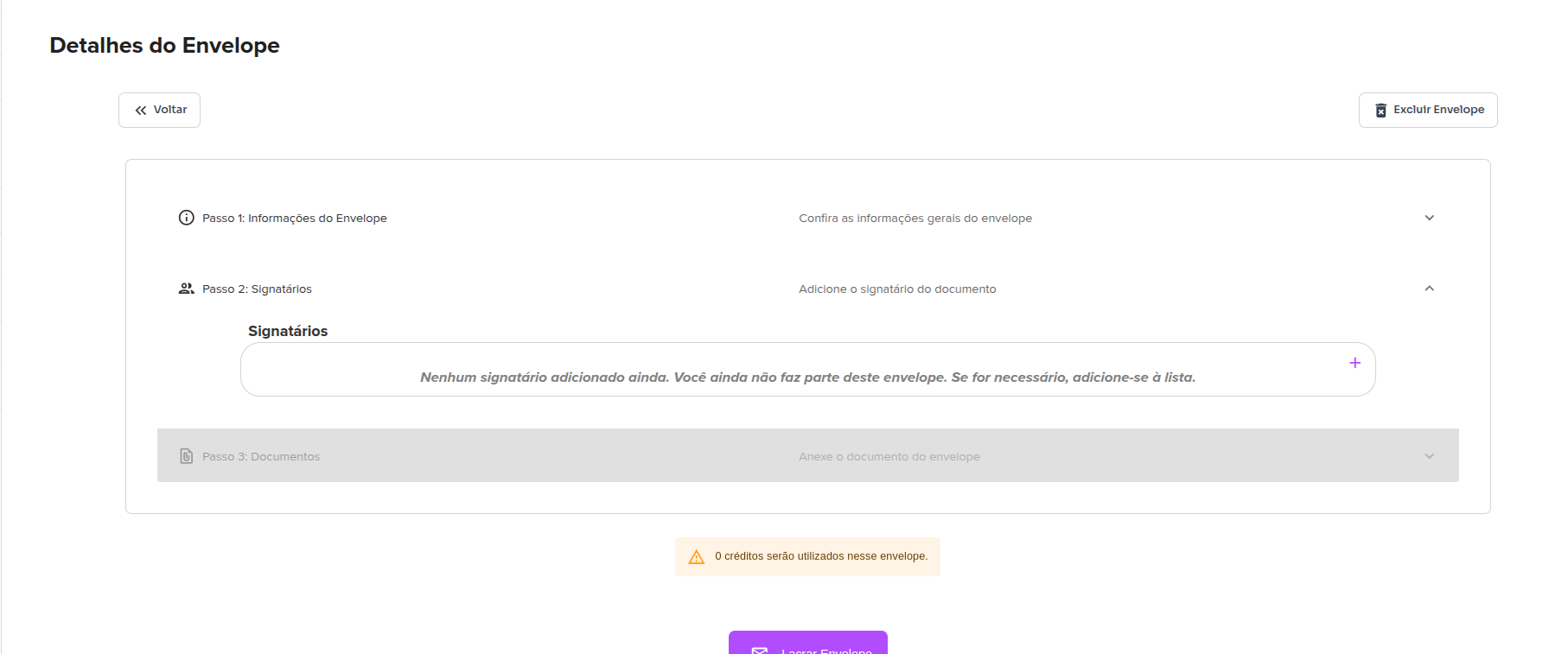
Adicionar signatário
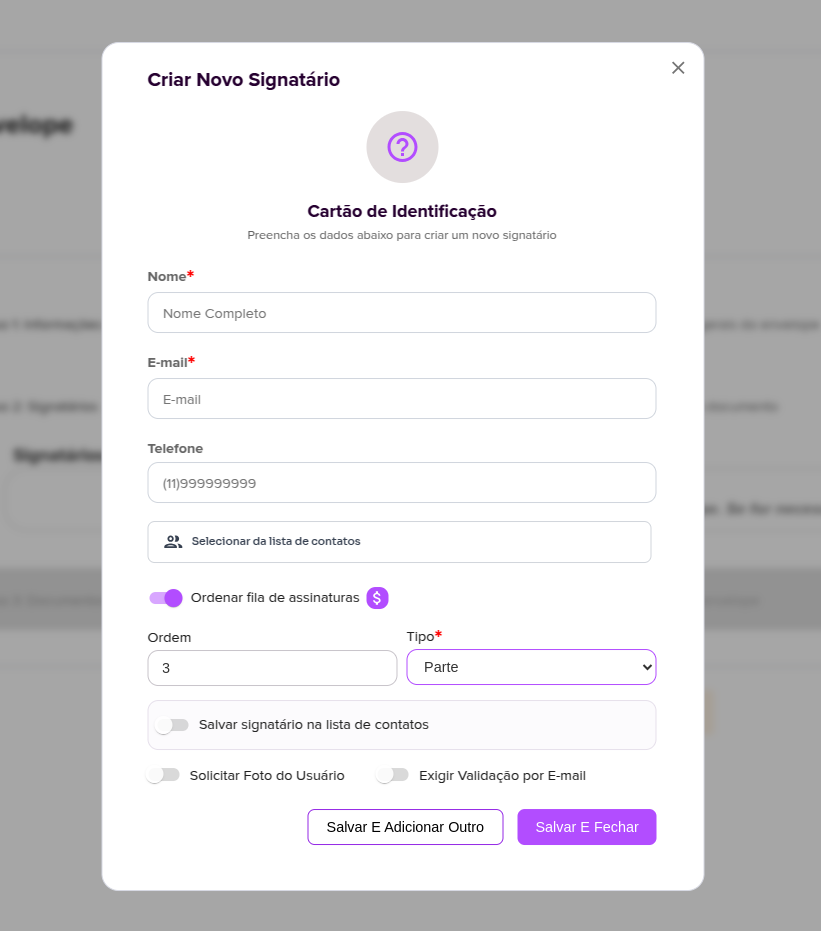
4. Para adicionar um signatário, clique no botão “+” localizado na lateral direita. Será aberto um formulário onde você deve preencher:
- Nome completo
- Telefone (opcional)
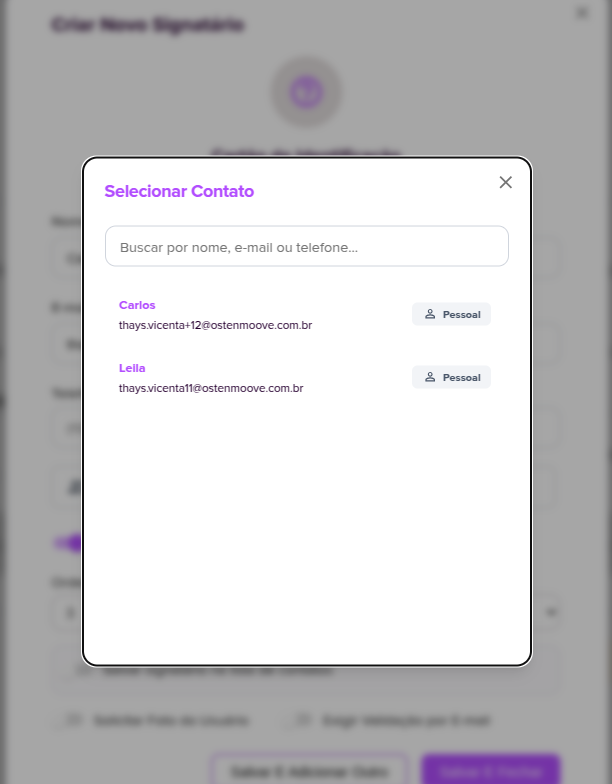
Você também pode selecionar um contato já existente clicando em “Selecionar da lista de contatos”, facilitando o preenchimento automático dos dados.
Além disso, estão disponíveis as seguintes opções:
- Ordenar fila de assinaturas: ao ativar, permite definir a ordem em que os signatários irão assinar o documento.
- Tipo: define o papel do signatário (ex: Parte).
- Salvar signatário na lista de contatos: ao ativar, os dados informados ficarão salvos para uso futuro.
- Solicitar foto do usuário: exige que o signatário envie uma foto no momento da assinatura.
- Exigir validação por e-mail: adiciona uma etapa de verificação via e-mail antes da assinatura.
A opção de ordenar a fila de assinaturas vem desativada por padrão. Isso significa que todos os signatários terão a mesma prioridade (ordem 0) e poderão assinar simultaneamente.
Ao ativar essa opção, você poderá definir a ordem de assinatura. A contagem começa a partir de 0 (primeiro a assinar), sendo possível atribuir a mesma ordem para mais de um signatário.
Caso prefira, você pode adicionar signatários diretamente da sua lista de contatos:
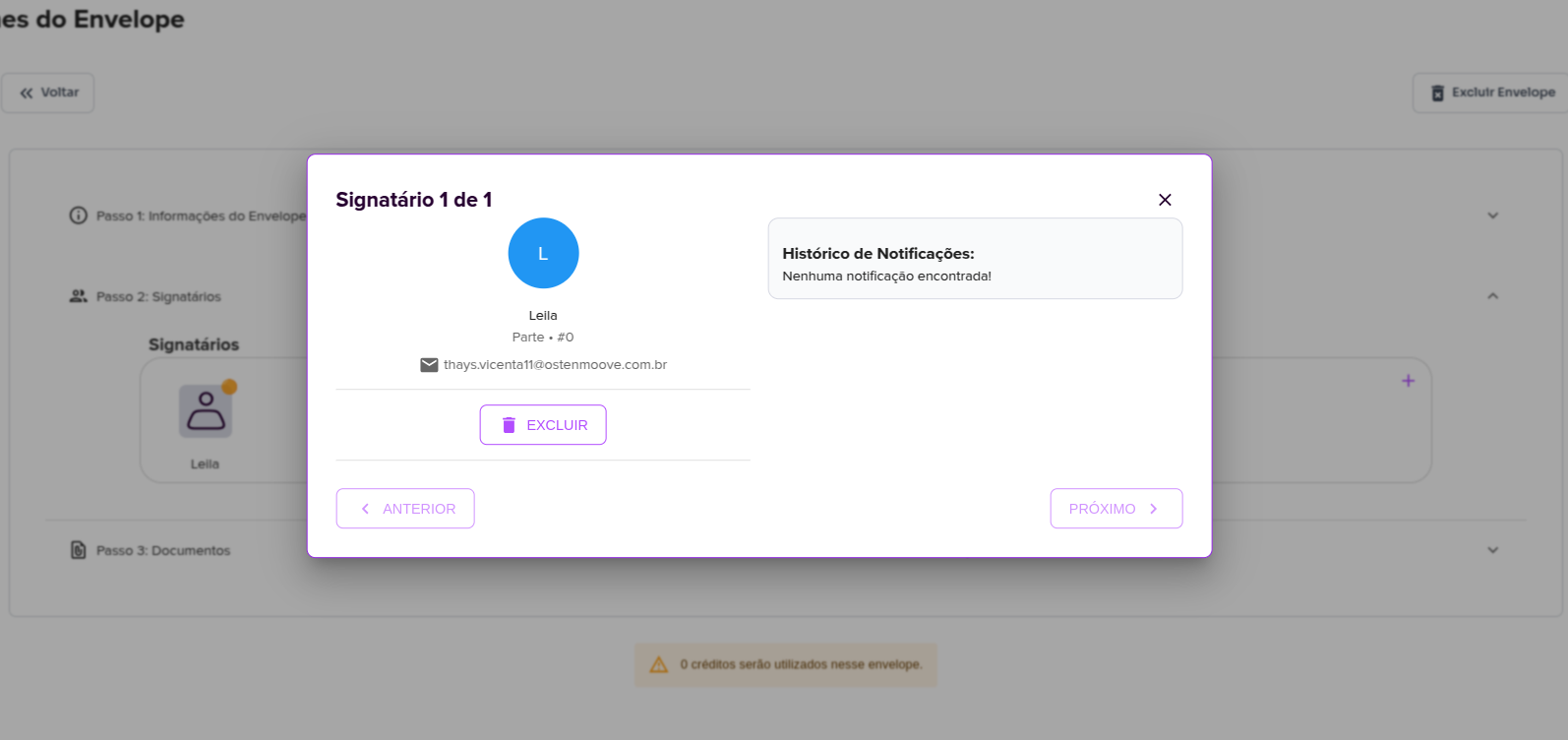
Após adicionar um signatário ao envelope, ele aparecerá com o status inicial pendente, indicado por uma bolinha laranja.
Ao clicar no signatário, você poderá:
- Visualizar os dados informados
- Excluir o signatário
- Acompanhar o histórico de notificações, que mostra quantas vezes ele foi notificado
Observação: enquanto o envelope não for enviado (lacrado), o histórico de notificações ficará vazio.
Adicionar Documento
5. Para adicionar documentos ao envelope é preciso clicar no “+” na lateral direita e será aberto um formulário para subir o(s) documento(s), após adicionar é só clicar em fechar que será salvo.
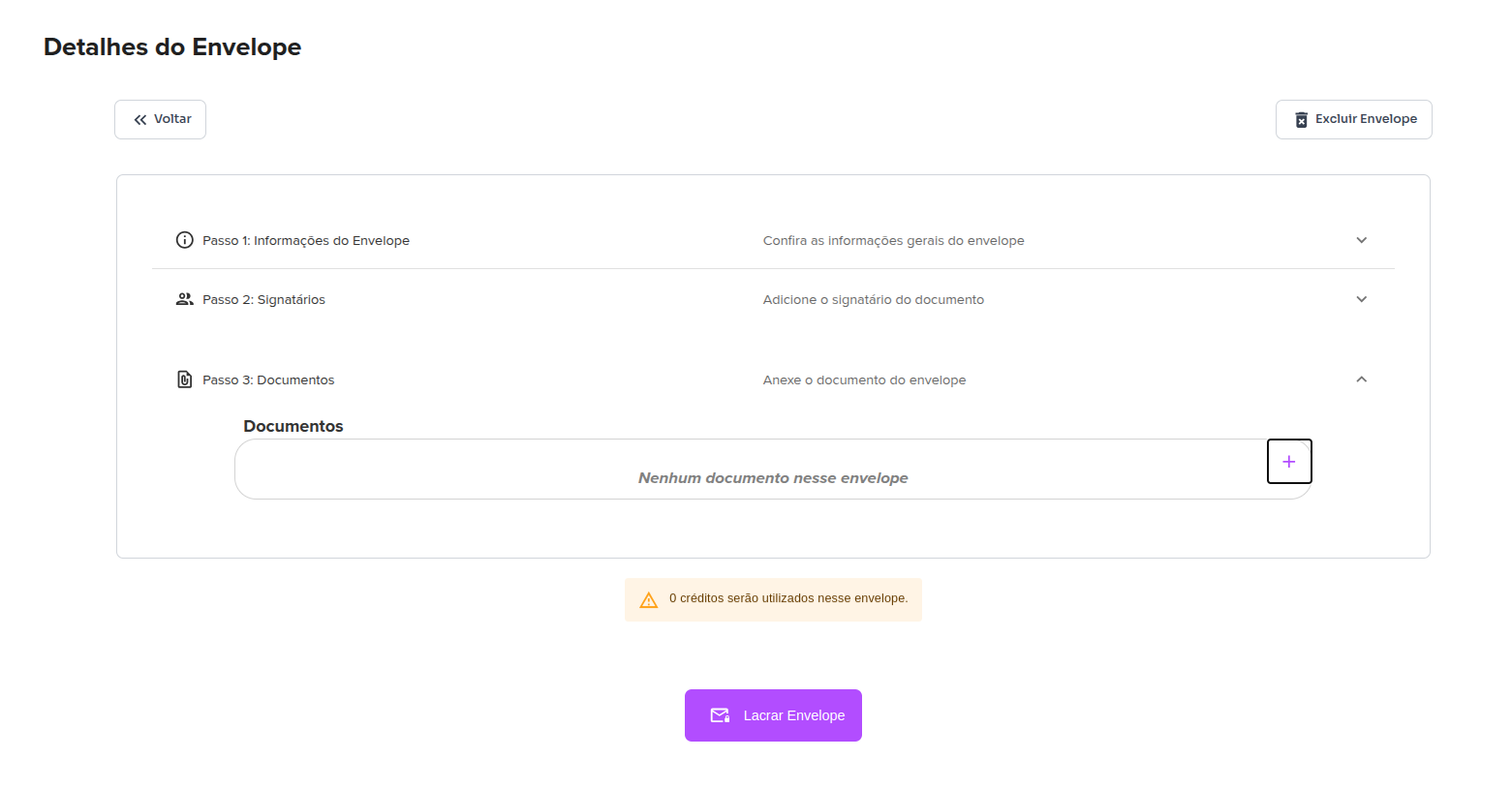
Os documentos devem ser do tipo pdf e é possível atrelar múltiplos arquivos ao envelope
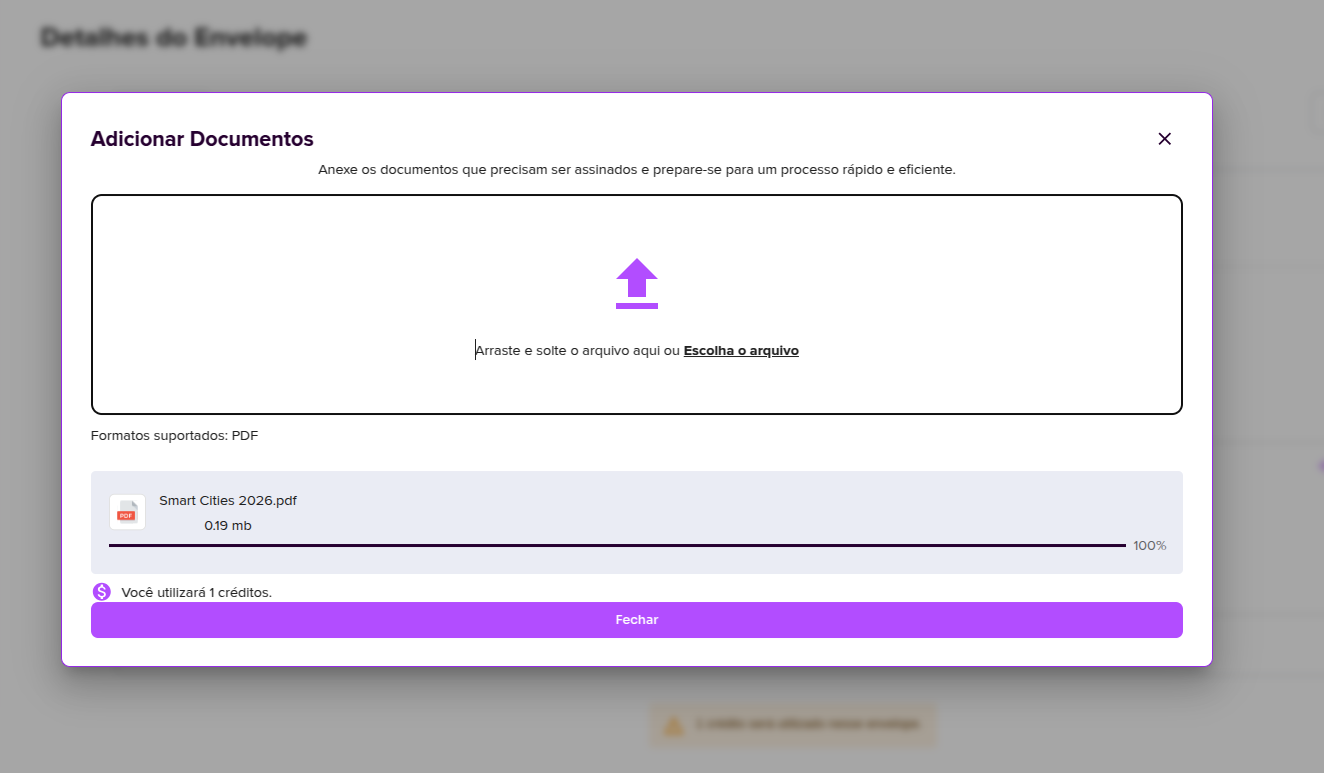
Após adicionar seu documento ele deve aparecer e assim como no signatário, se clicar em cima você no momento tem as opções de visualizar o documento, adicionar as tags e excluir.
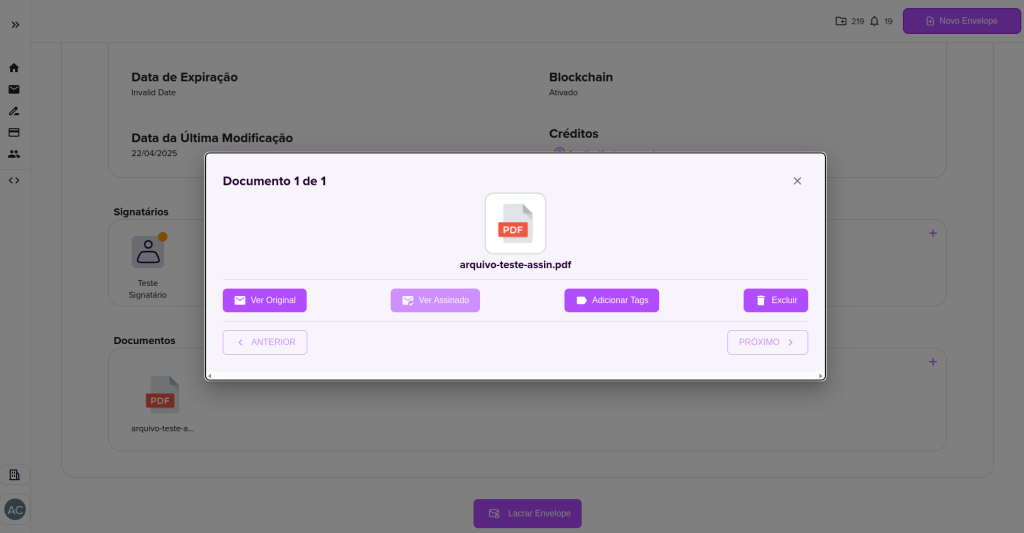
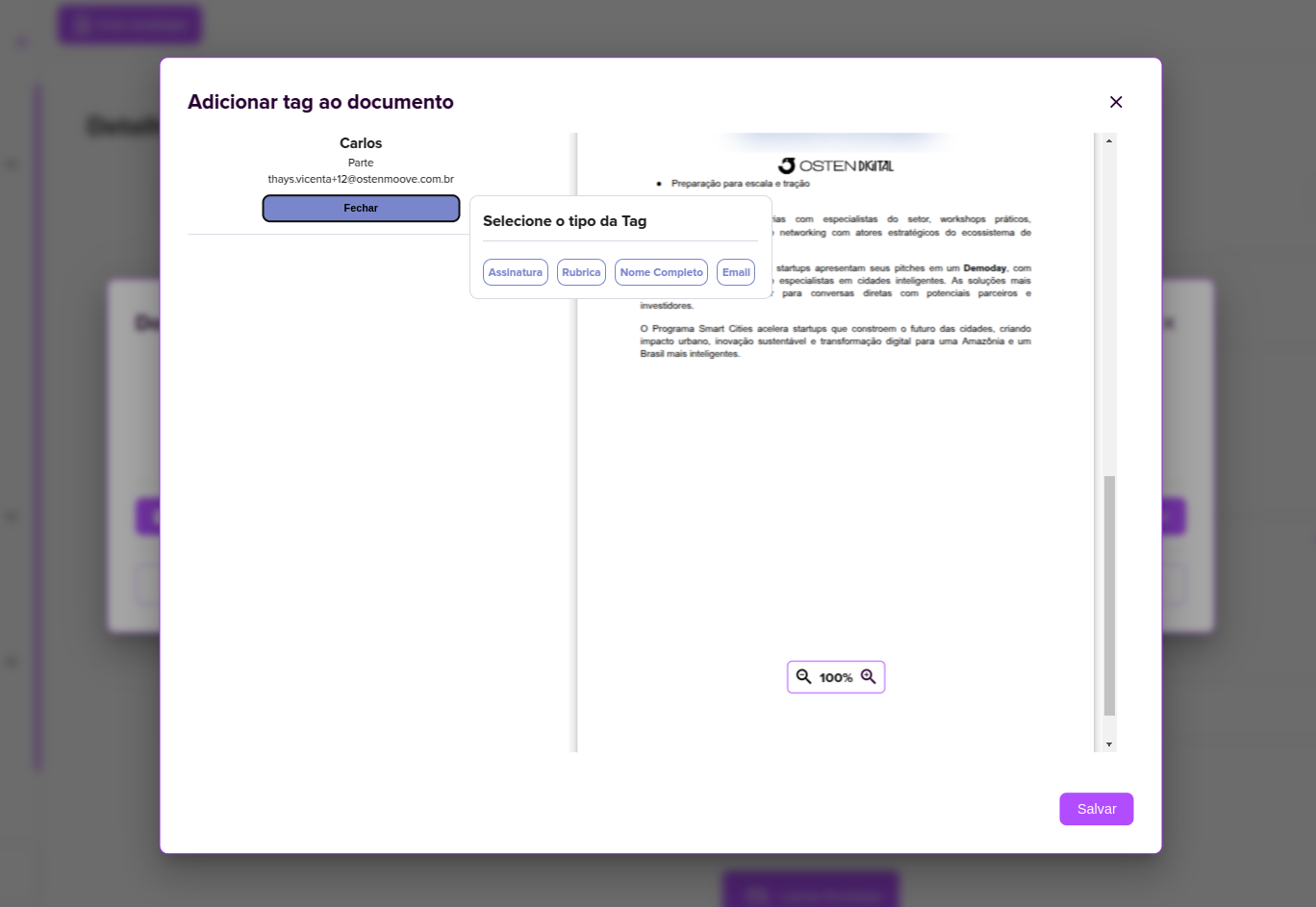
Adicionar Tags
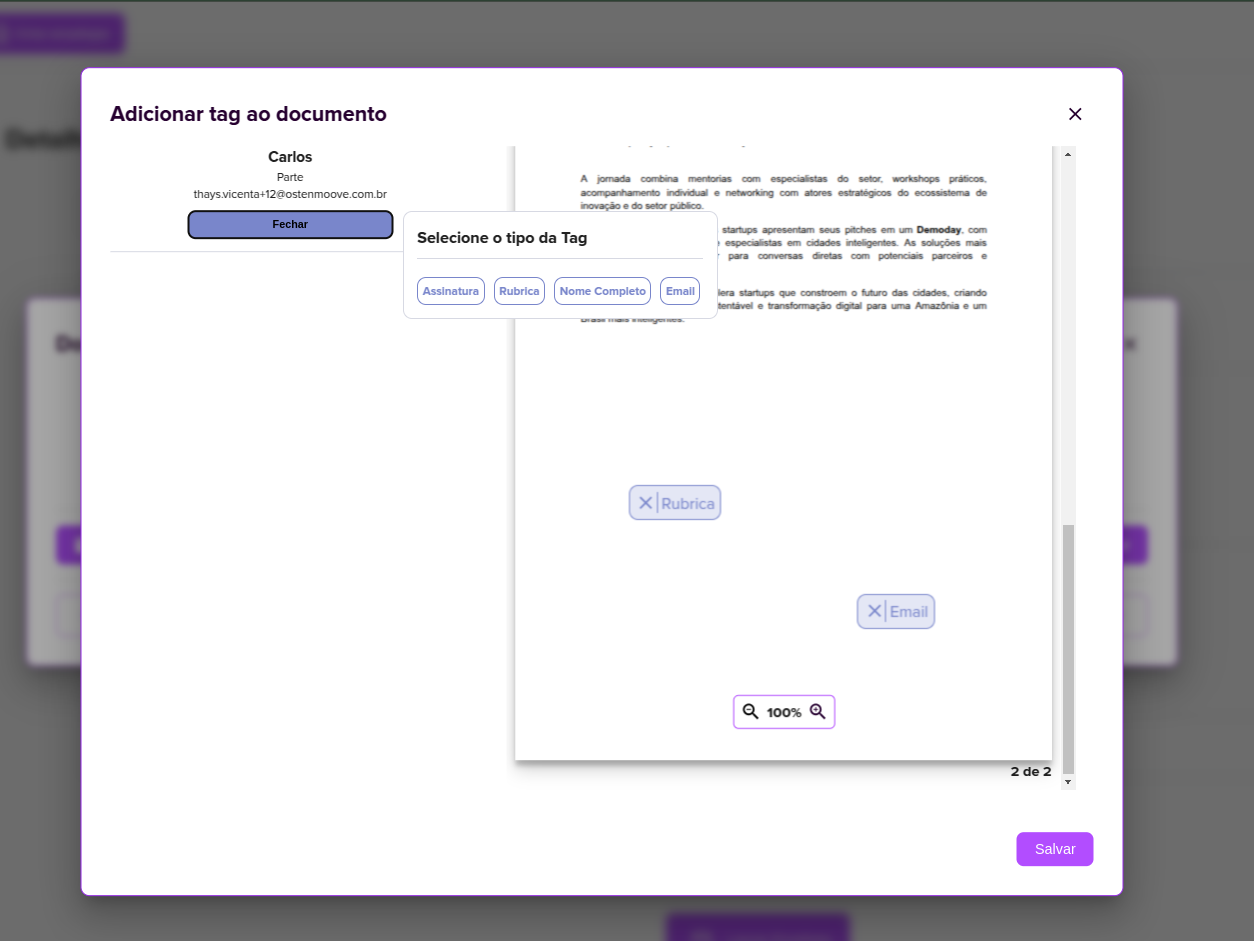
As tags funcionam como campos, sendo assim, ao selecionar o tipo de tag e clicar em cima do documento você cria os campos de assinatura. Lembre-se de clicar em salvar antes de fechar.
Você pode adicionar mais de uma tag por página.
Lacrar Envelope
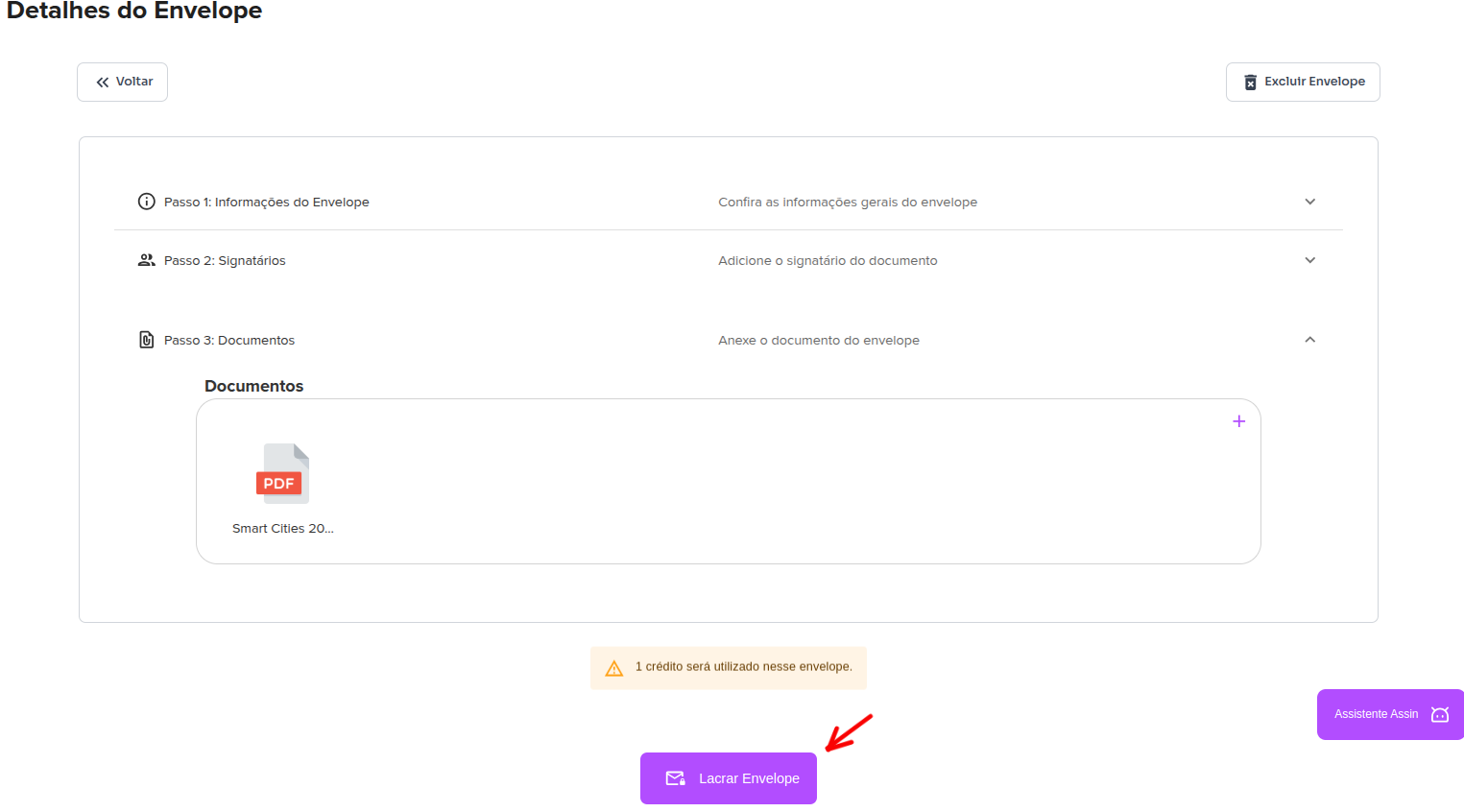
6. Após preencher todos os dados sobre o envelope, clique em “Lacrar envelope” no fim da tela para que ele possa ser enviado aos signatários.
Para mais informações acesse nosso site https://assin.com.br/
Viu como é simples Assin?
Assin Assinatura Digital
Este artigo foi útil?
Obrigado pelo feedback!