


Criar conta
Criar uma conta na Assin leva poucos minutos. Você escolhe o plano e faz o cadastro e o pagamento em um checkout de 3 passos: Conta, Pagamento e Confirmação.
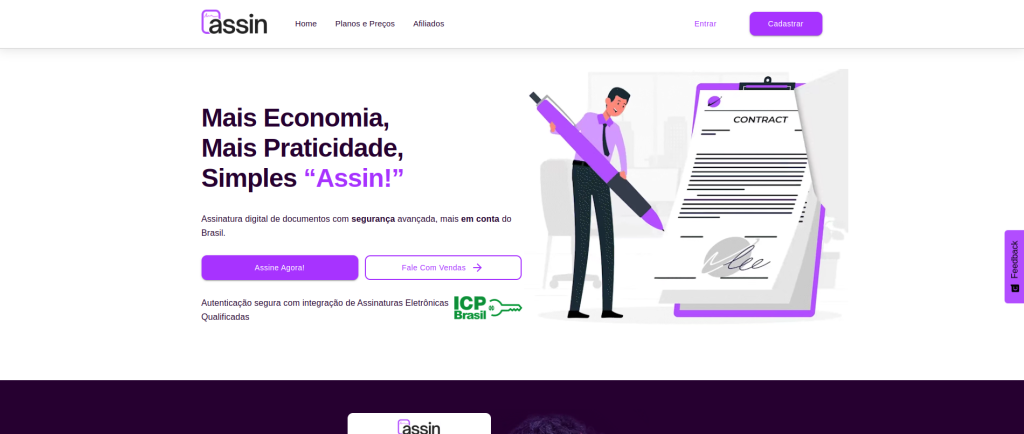
1. Acesse https://assin.com.br e clique em “Teste grátis” ou em “Planos e Preços”, no menu superior.
2. Escolha o plano pelo tipo de conta e clique em “Escolher plano”:
- Empresa (CNPJ): página Planos para empresas (assin.com.br/planos-pj). Use as abas Mensal, Anual ou API, escolha a quantidade de documentos por mês e clique em “Escolher plano”.
- Pessoa física: página assin.com.br/planos-pf, com os planos pessoais (Afiliado Start e Plus). Também há um link para ela no rodapé do site (“Planos Pessoa Física”).
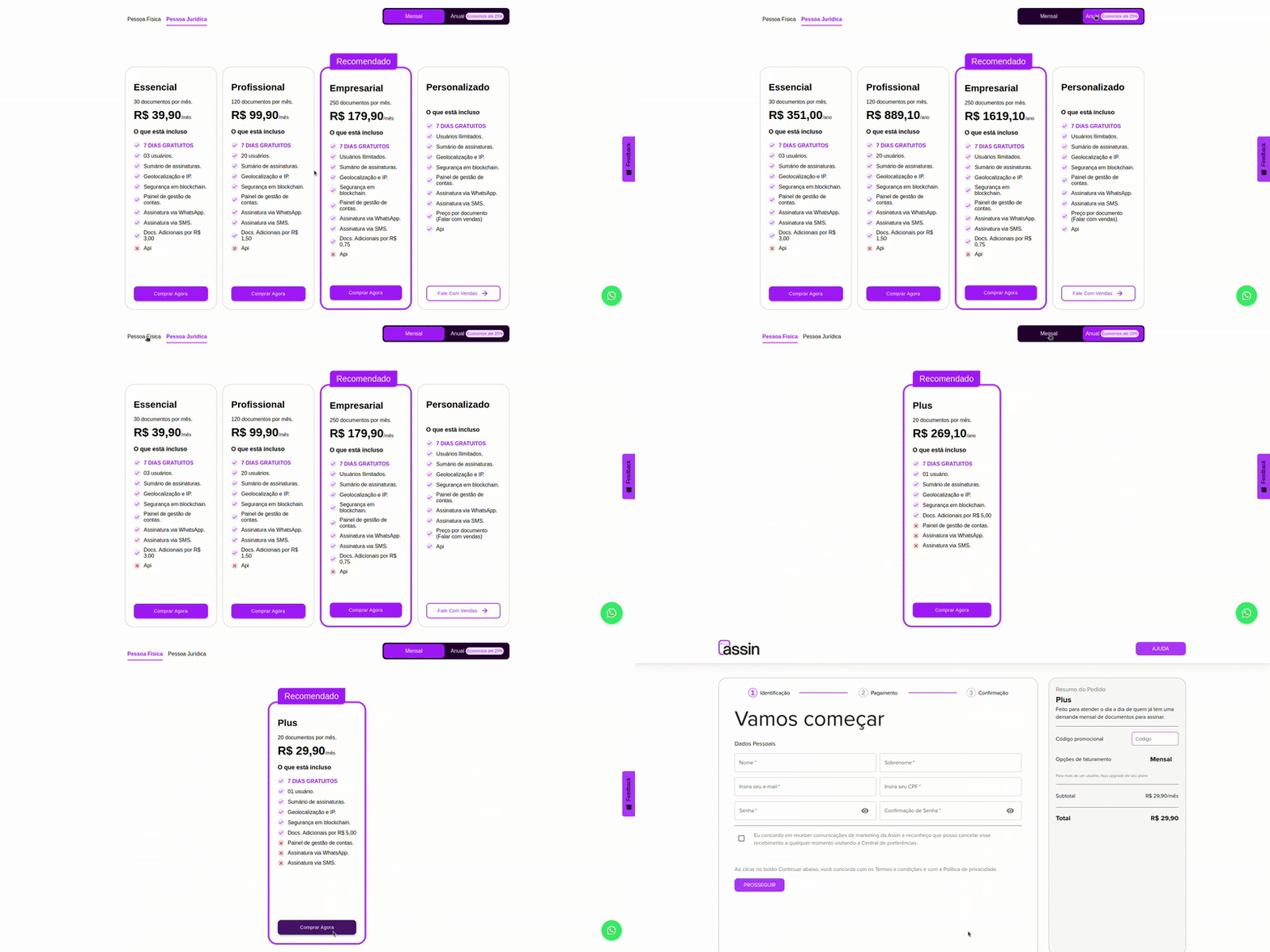
Veja os planos, as quantidades de documentos e os preços em Contratar plano.
Passo 1: Conta
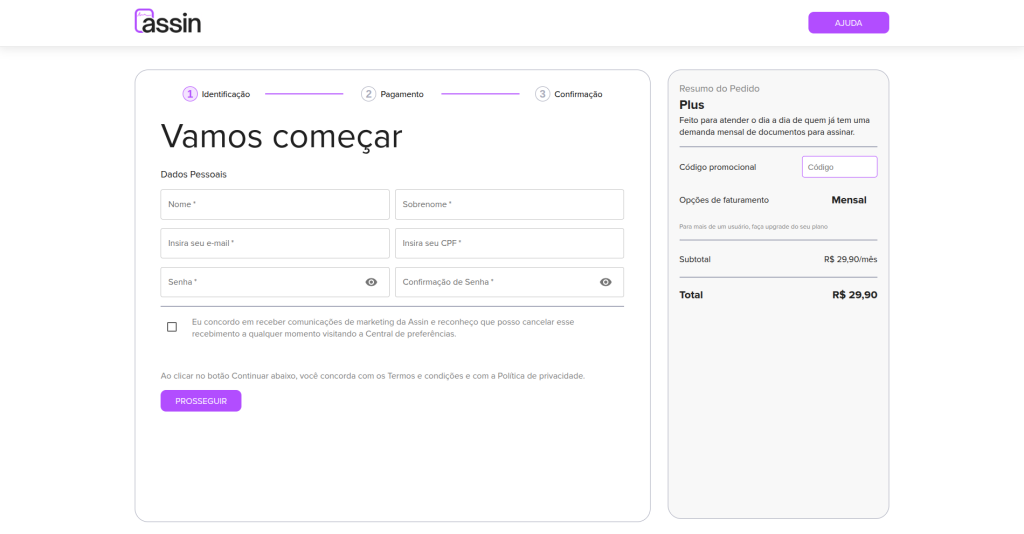
3. Você será levado ao checkout, na tela Crie sua conta. Em Seus dados, preencha Nome, Sobrenome, E-mail, Telefone e Senha (mínimo de 8 caracteres), e repita a senha em Confirmar senha. Use o ícone de olho para mostrar ou esconder o que digitou.
Plano Pessoa Física
Plano Pessoa Jurídica
Em Dados da empresa, informe também o Nome fantasia, o CNPJ (numérico ou alfanumérico) e o E-mail de contato da empresa.
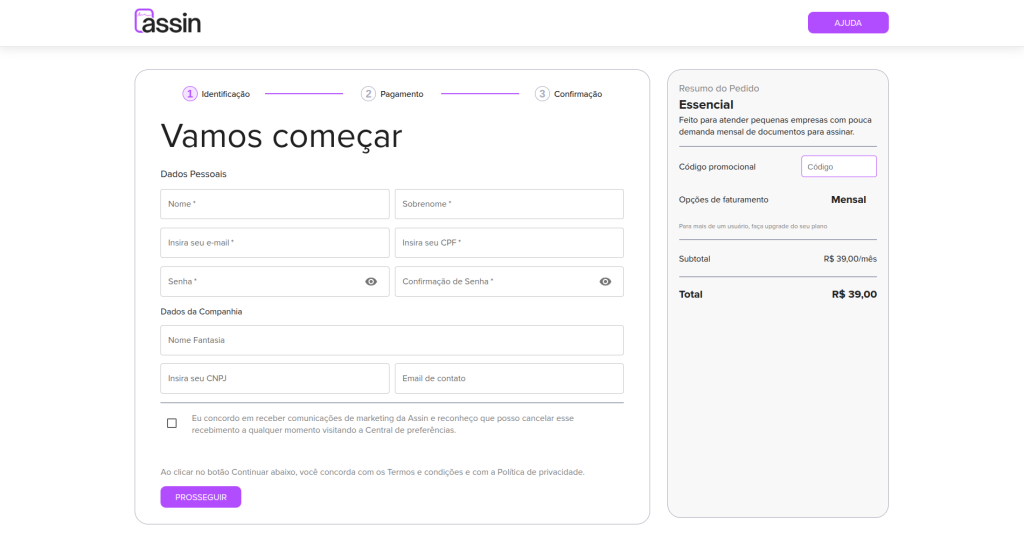
4. Marque “Li e concordo com os Termos de Uso e a Política de Privacidade” e clique em “Continuar para o pagamento”.
Resumo do pedido
Durante todo o checkout você vê o Resumo do pedido (no celular, toque em “Ver resumo do pedido”). Nele você:
- confere o plano escolhido e alterna a Cobrança entre Mensal e Anual (no anual, a tela mostra quanto você economiza);
- aplica um Cupom de desconto, se tiver. A tela informa se o desconto vale na primeira cobrança, por alguns meses ou enquanto a assinatura existir;
- informa o Código do afiliado, caso alguém tenha indicado a Assin a você (veja Programa de afiliados);
- vê o Subtotal e o Total.
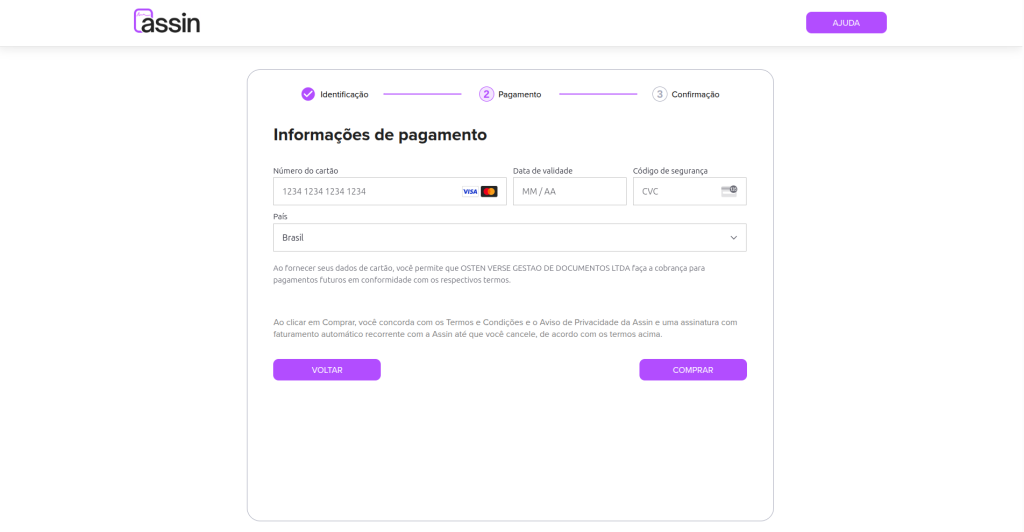
Passo 2: Pagamento
5. Na tela Pagamento, informe os dados do cartão no formulário seguro do Stripe e clique em “Finalizar pedido”. A cobrança segue o plano do resumo.
Passo 3: Confirmação
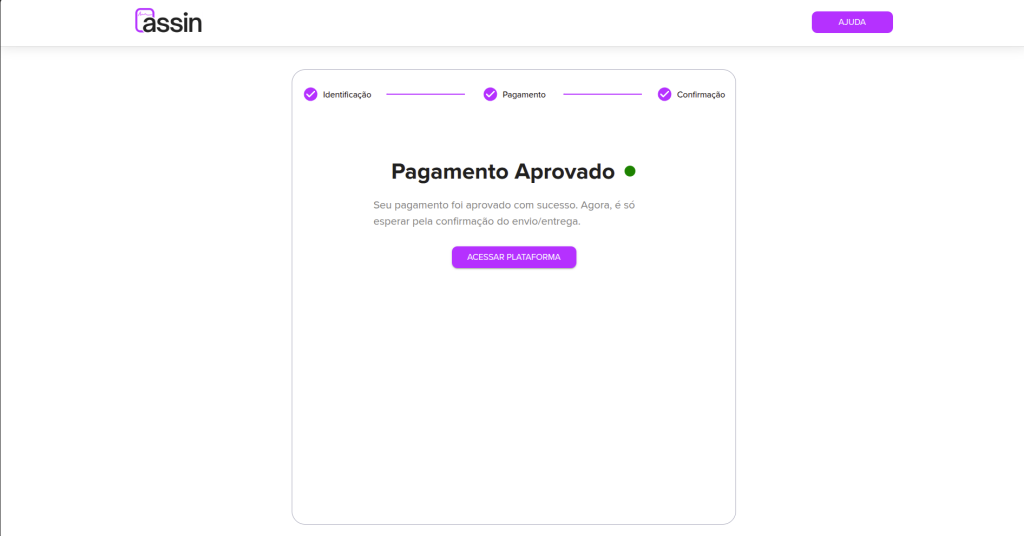
6. Depois do pagamento, aparece Pedido confirmado! com o plano e o tipo de cobrança. A tela traz os próximos passos: confirmar o e-mail (enviamos os detalhes do pedido e o acesso à conta), entrar na plataforma com o e-mail e a senha que você acabou de criar e enviar o seu primeiro documento para assinatura. Clique em “Acessar plataforma” para entrar.
Se o link do plano estiver errado ou antigo, o checkout avisa “Plano não encontrado”: volte ao site e escolha o plano de novo.
Acesse nosso artigo sobre login: Login e também sobre como criar envelopes: Criar Envelope
Para mais informações acesse nosso site https://assin.com.br/
Viu como é simples Assin?
Assin Assinatura Digital
Este artigo foi útil?
Obrigado pelo feedback!
Não encontrou o que procurava?
Nosso time responde de segunda a sexta, em horário comercial. Conte com a gente.