


Criar documentos usando Templates
Já tem um template? Então gerar um documento é só preencher os valores. Ainda não tem? Veja Criar templates.
Conta de empresa: o item Modelos aparece no menu lateral das contas de empresa; a conta de pessoa física não o mostra. Veja Usando a Assin como pessoa física.
Gerar um documento
1. No menu lateral, clique em Modelos e escolha o modelo desejado na lista Meus Modelos. Abre a tela Detalhes do modelo, com os dados do modelo (total de chaves, status e quantos documentos já foram gerados) e a lista Documentos gerados a partir dele, com busca e “Ordenar por”.
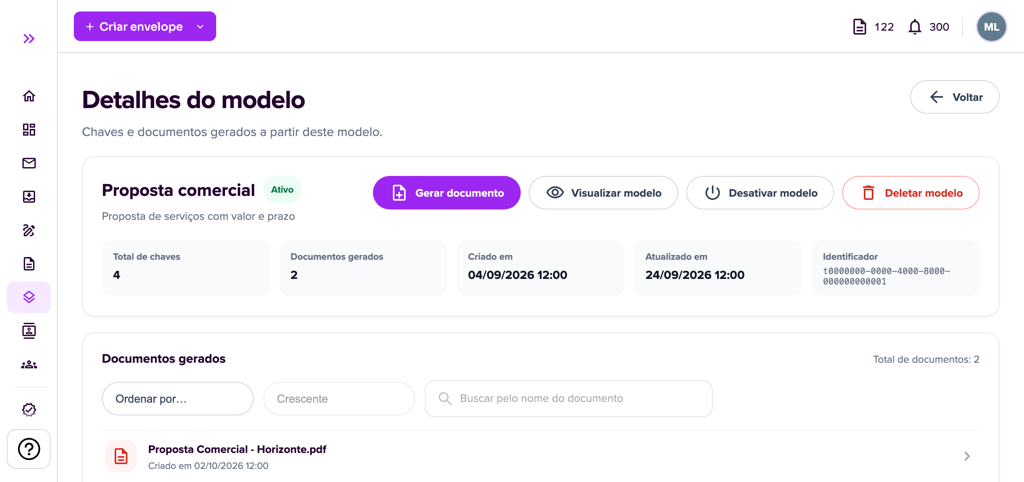
2. No topo da tela ficam os botões Gerar documento, Visualizar modelo, Desativar modelo (ou Ativar modelo) e Deletar modelo. Clique em “Gerar documento”.
3. Na janela Gerar documento, preencha o Nome do documento (mínimo de 4 caracteres) e, na coluna Valor, o conteúdo de cada chave: todos os valores são obrigatórios. A tabela mostra a chave (por exemplo, {{cliente}}), a descrição e o limite de caracteres.
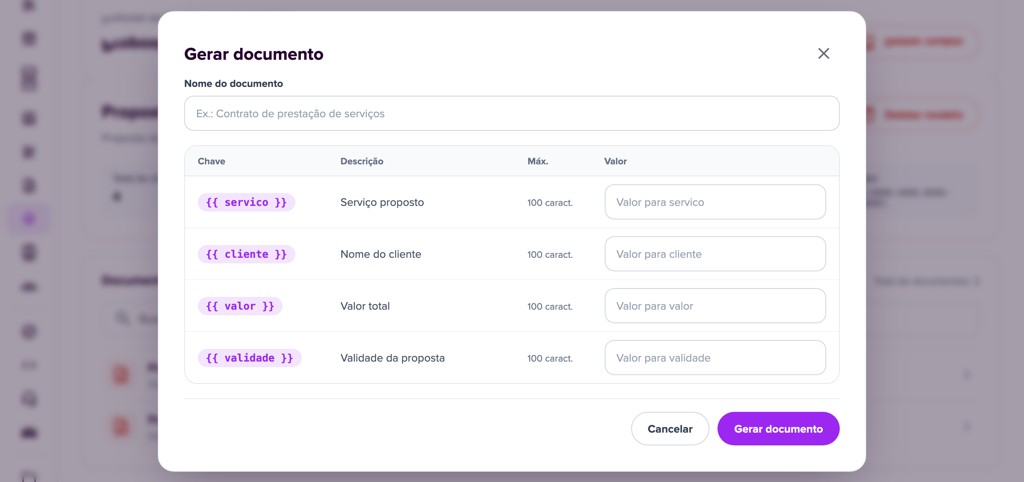
4. Clique em “Gerar documento” e aguarde alguns segundos, sem fechar a janela. O PDF é aberto na tela para você conferir e passa a aparecer em Documentos gerados, no modelo, e em Documentos. Se o servidor demorar para responder, confira em Documentos antes de gerar de novo, para não duplicar.
5. Para enviar para assinatura, vá em Documentos, selecione o documento e use a opção de criar envelope. Veja Criação de envelope.
Gerar vários de uma vez (lote)
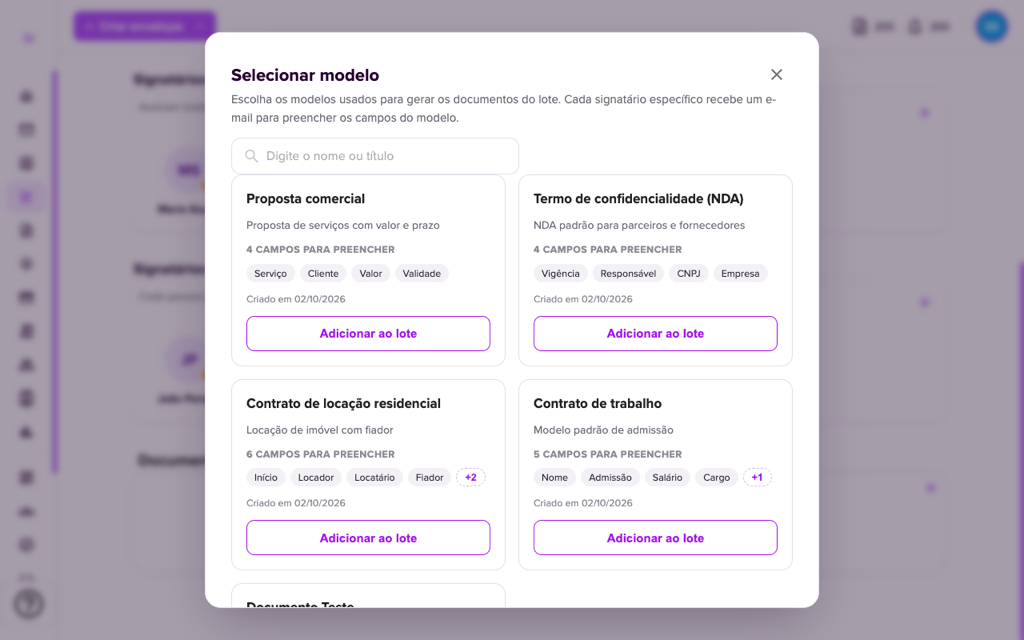
Para gerar um documento por pessoa, use um lote com modelo: em Documentos do lote escolha Usar modelo. A janela Selecionar modelo tem busca e cartões que mostram a descrição, os campos a preencher e a data de criação, com o botão “Adicionar ao lote”.
Veja o passo a passo em Assinatura em lote.
Para mais informações acesse nosso site https://assin.com.br/
Viu como é simples Assin?
Assin Assinatura Digital
Este artigo foi útil?
Obrigado pelo feedback!
Não encontrou o que procurava?
Nosso time responde de segunda a sexta, em horário comercial. Conte com a gente.