


Editar Envelope
Só o criador do envelope ou um administrador da empresa pode editá-lo, e o que dá para mudar depende do status:
- Rascunho: tudo pode ser editado (informações, signatários, documentos e campos).
- Bloqueado (e sem nenhuma assinatura): é possível editar as informações, adicionar ou remover signatários, excluir documentos e reposicionar os campos. Para chegar nesse status, veja Bloquear Envelope.
- Pendente de assinatura: não há edição geral, mas você pode corrigir os dados de um signatário que ainda não assinou (veja o passo 3).
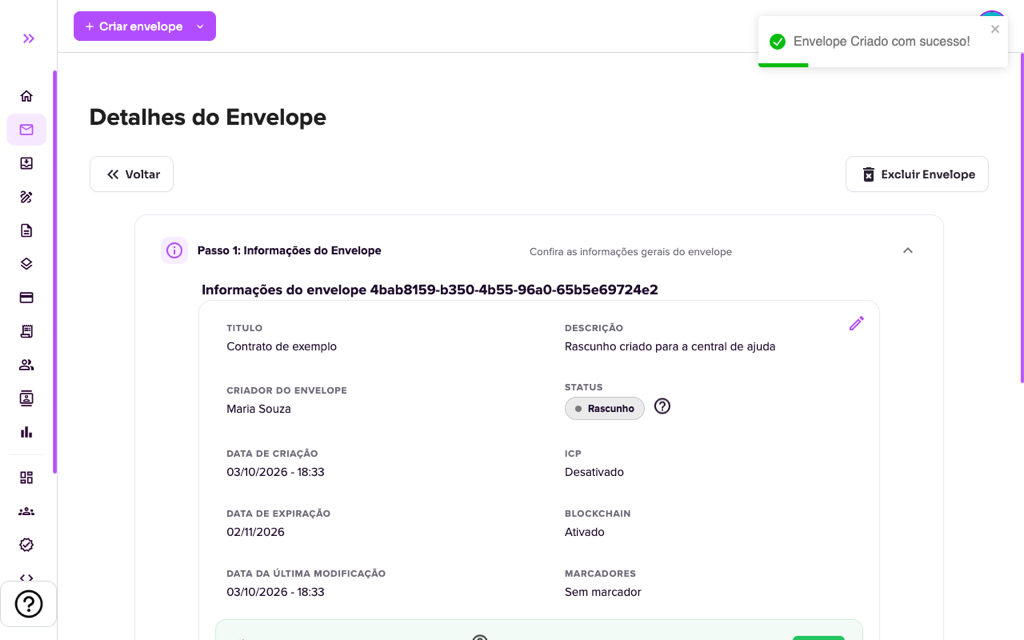
1. No menu lateral, abra Envelopes Criados e clique no envelope que deseja editar.
2. Na área Informações do envelope, clique no ícone de lápis (canto direito). Na janela Editar informações do envelope você altera título, descrição, data de expiração (Expira em) e Marcador. Lembre-se de salvar.
3. Para os signatários, use “Adicionar signatário” ou o ícone de grupo (Importar grupo de signatários). Clique em um signatário para abrir a janela dele: ali você pode usar “Editar dados” (nome, e-mail e telefone) ou excluí-lo. Se o envelope já foi lacrado e o signatário ainda não assinou, o “Editar dados” continua disponível; ao trocar o e-mail, o novo endereço recebe o pedido de assinatura e a assinatura passa a exigir a confirmação por código enviado ao e-mail.
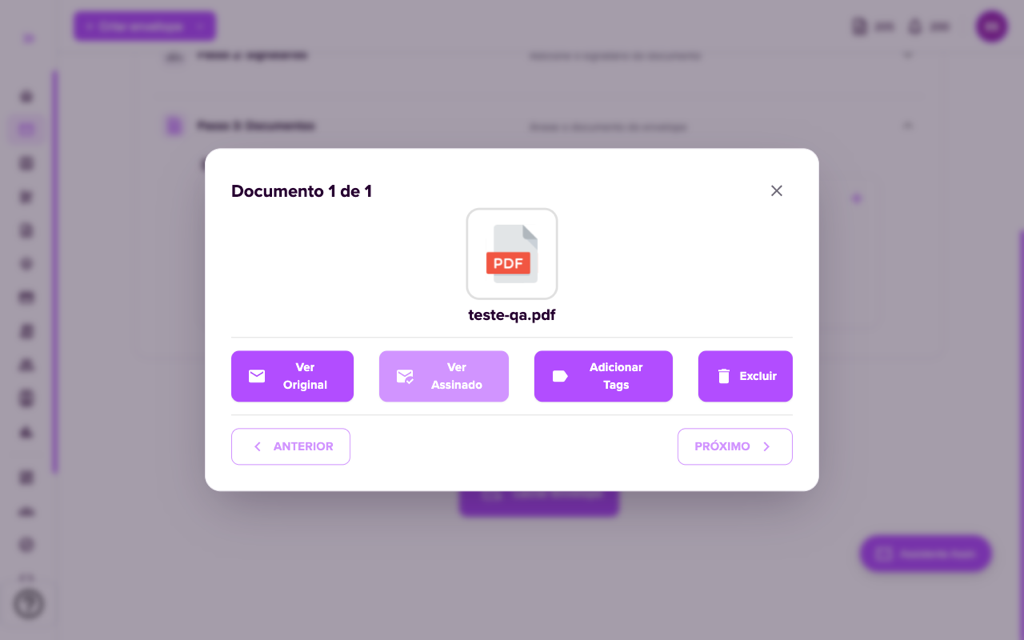
4. Para os documentos, só é possível adicionar enquanto o envelope é rascunho. Clicando no documento você pode ver o original, Adicionar Tags (posicionar os campos de assinatura) e Excluir, em rascunho ou bloqueado. Veja o passo a passo em Criação de envelope.
Se alguém já assinou, o envelope não pode mais ser editado: cancele e crie um novo.
Para mais informações acesse nosso site https://assin.com.br/
Viu como é simples Assin?
Assin Assinatura Digital
Este artigo foi útil?
Obrigado pelo feedback!
Não encontrou o que procurava?
Nosso time responde de segunda a sexta, em horário comercial. Conte com a gente.