


Gerenciando seus envelopes
Aqui você vê onde encontrar, filtrar e acompanhar os seus envelopes, e o que fazer em cada status.
Onde ficam os envelopes
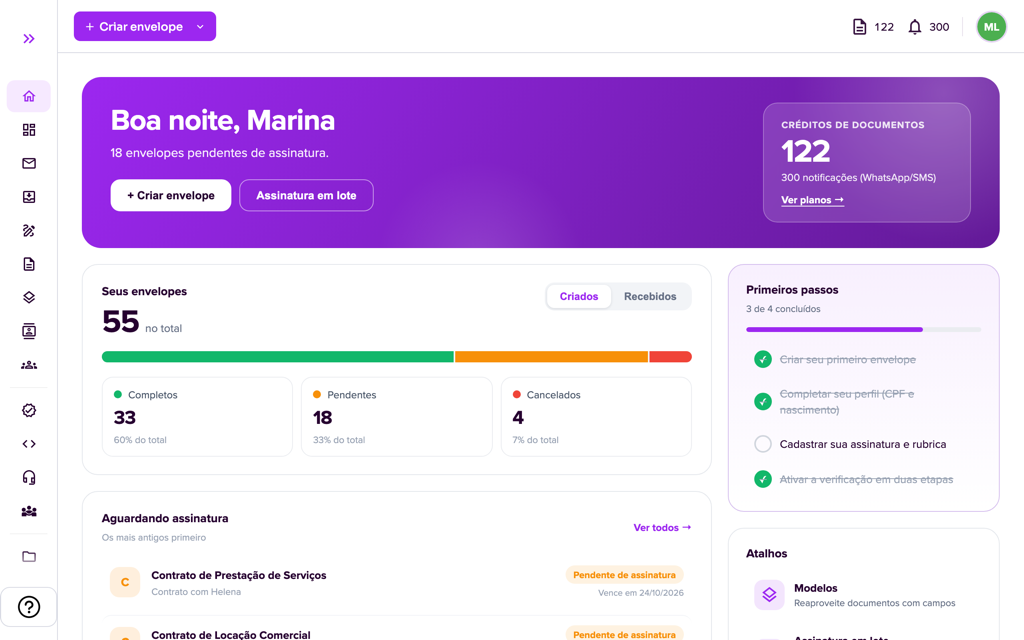
1. Na página inicial (Home), o cartão Seus envelopes mostra o total e a divisão entre Completos, Pendentes e Cancelados; clique em um deles para abrir a lista já filtrada. Use as opções Criados (os que você enviou) e Recebidos (os que você precisa assinar) para alternar. Ao lado, o cartão Aguardando assinatura (ou Esperando a sua assinatura, em Recebidos) lista os envelopes pendentes, os mais antigos primeiro, e o link “Ver todos →” abre a lista completa.
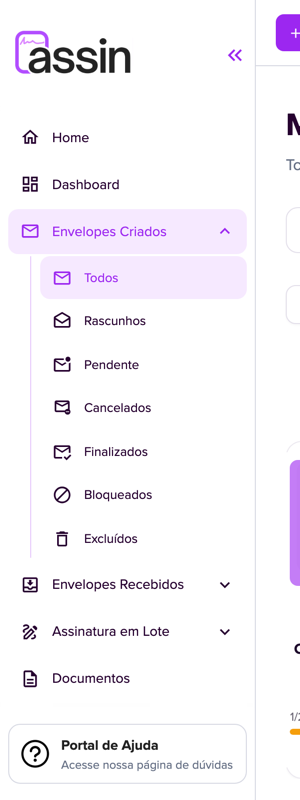
2. No menu lateral, Envelopes Criados abre um submenu para filtrar por situação: Todos, Rascunhos, Pendente, Cancelados, Finalizados, Bloqueados e Excluídos. Já Envelopes Recebidos tem Todos, Pendente, Assinados, Pendente assinatura, Cancelados e Bloqueados.
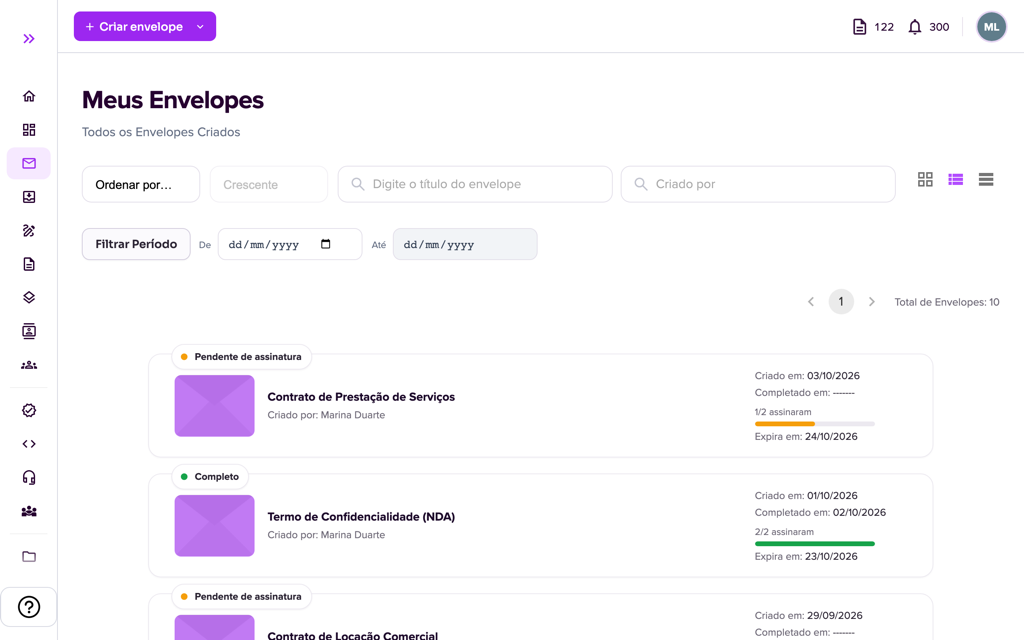
Lista “Meus Envelopes”
3. Na lista você pode:
- Buscar pelo título do envelope (administradores da empresa também têm o campo “Criado por”);
- Ordenar pelo campo escolhido em “Ordenar por…”, em ordem Crescente ou Decrescente;
- Filtrar Período, escolhendo as datas “De” e “Até” e clicando em “Aplicar Filtro” (e “Limpar filtro” para remover);
- Trocar o layout (cartões, lista ou tabela) pelos ícones no canto direito.
Cada cartão mostra o status, o título, quem criou, as datas de criação, de conclusão e de expiração (com a marca Expirado quando a data já passou) e o progresso “assinaram” (por exemplo, 1/2 assinaram). Nos layouts de cartões e de tabela, marque a caixa de seleção dos envelopes e use “Mover para pasta” para organizá-los: veja Pastas.
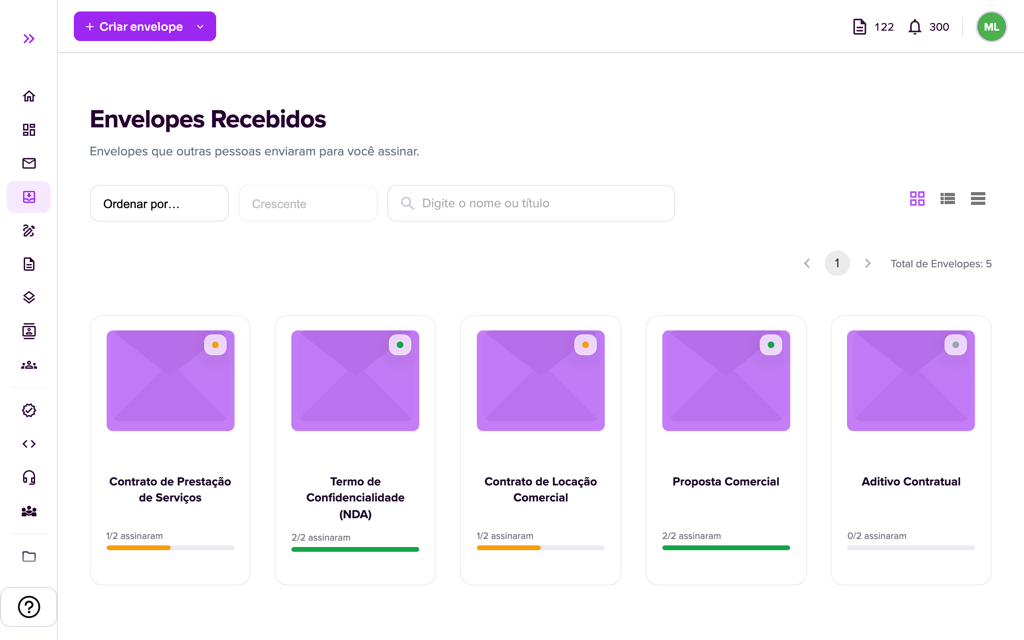
Os envelopes que outras pessoas enviaram para você ficam em Envelopes Recebidos.
Detalhes do envelope
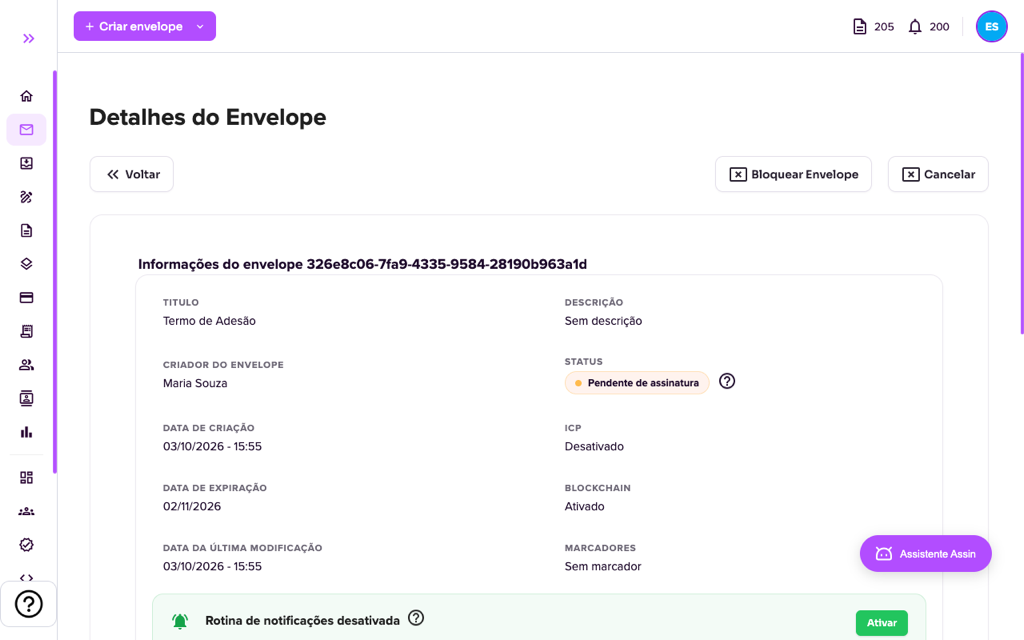
4. Clique em um envelope para abrir os Detalhes do Envelope: título, descrição, criador, status (passe o mouse no “?” para ver o que ele significa), datas, ICP, Blockchain e marcador. Se alguém recusou o envelope, aparece também o campo Recusa, com quem recusou, quando e o motivo. Mais abaixo ficam a Rotina de notificações, os Signatários e os Documentos. As ações do topo mudam conforme o status:
| Status | Ações disponíveis |
|---|---|
| Rascunho | Editar informações, adicionar signatários e documentos, posicionar campos, Lacrar Envelope ou Excluir Envelope |
| Pendente de assinatura | Bloquear Envelope, Cancelar, reenviar a solicitação de assinatura e, se você for um dos signatários, Assinar Envelope |
| Bloqueado | Desbloquear Envelope e editar os dados (o Cancelar fica desativado até desbloquear) |
| Completo | Consulta, Baixar assinado e “Ver Assinado” em cada documento |
| Cancelado | Somente consulta |
Quem não é o criador do envelope nem administrador da empresa só consulta. Envelopes excluídos (só rascunhos podem ser excluídos) ficam em Envelopes Criados > Excluídos; ao abri-los, o botão Restaurar Envelope os traz de volta.
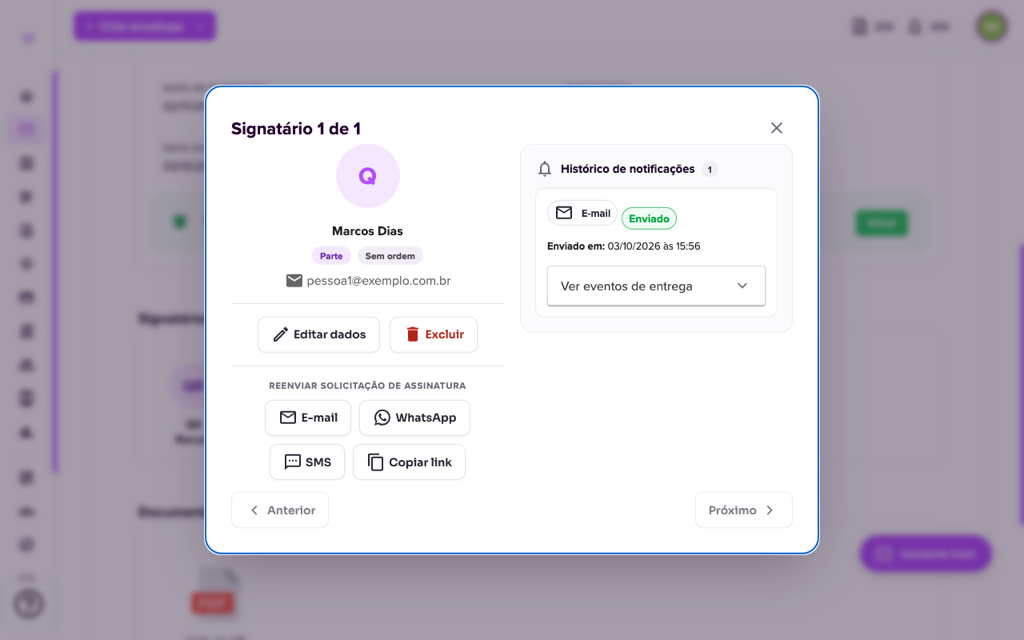
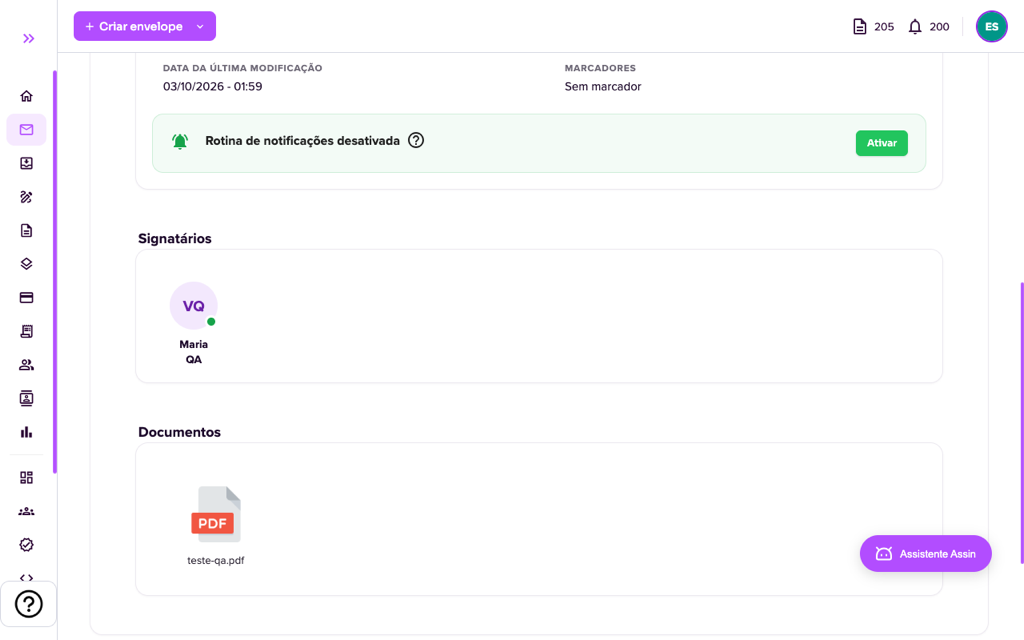
5. Clique em um signatário para ver os dados, a ordem, o tipo e o histórico de notificações, e para reenviar a solicitação por e-mail, WhatsApp ou SMS ou copiar o link. A bolinha ao lado do nome mostra a situação dele: laranja (Aguardando), azul (Assinatura pendente, quando assinou e falta validar a foto), verde (Assinado) e vermelha (Rejeitado). Saiba mais em Reenvio de notificação.
6. Na área de Documentos, clique no arquivo para ver o original ou o documento assinado.
Veja também
- Criação de envelope
- Status da assinatura do envelope
- Bloquear Envelope
- Cancelar envelope
- Como assinar envelope
Para mais informações acesse nosso site: https://assin.com.br/
Viu como é simples Assin?
Assin Assinatura Digital
Este artigo foi útil?
Obrigado pelo feedback!
Não encontrou o que procurava?
Nosso time responde de segunda a sexta, em horário comercial. Conte com a gente.