


Grupos de signatários
Sempre assina com as mesmas pessoas (por exemplo, Jurídico e Financeiro ou a Diretoria)? Crie um grupo de signatários uma vez e importe no envelope com um clique, sem digitar tudo de novo.
Criar um grupo
1. No menu lateral, clique em Grupos de Signatários. A tela lista os grupos com o nome e a quantidade de membros.
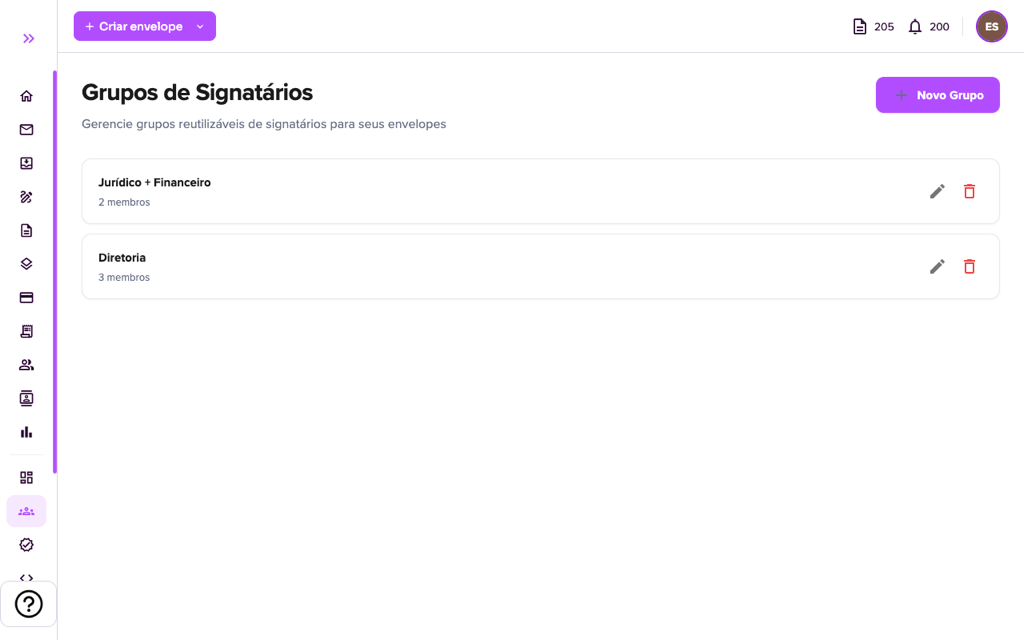
2. Clique em “Novo Grupo”. Na janela Criar Grupo, informe o Nome do grupo e, em Membros, clique em “Adicionar Membro” para cada pessoa:
- Nome completo e E-mail;
- Tipo de assinatura: Parte, Aprovador, Testemunha, Cliente, Vendedor, Gerente, Reconhecimento ou Cópia Carbono (CC);
- Ordem: a posição de cada membro na fila de assinatura (veja a ordem de assinatura em Criação de envelope).
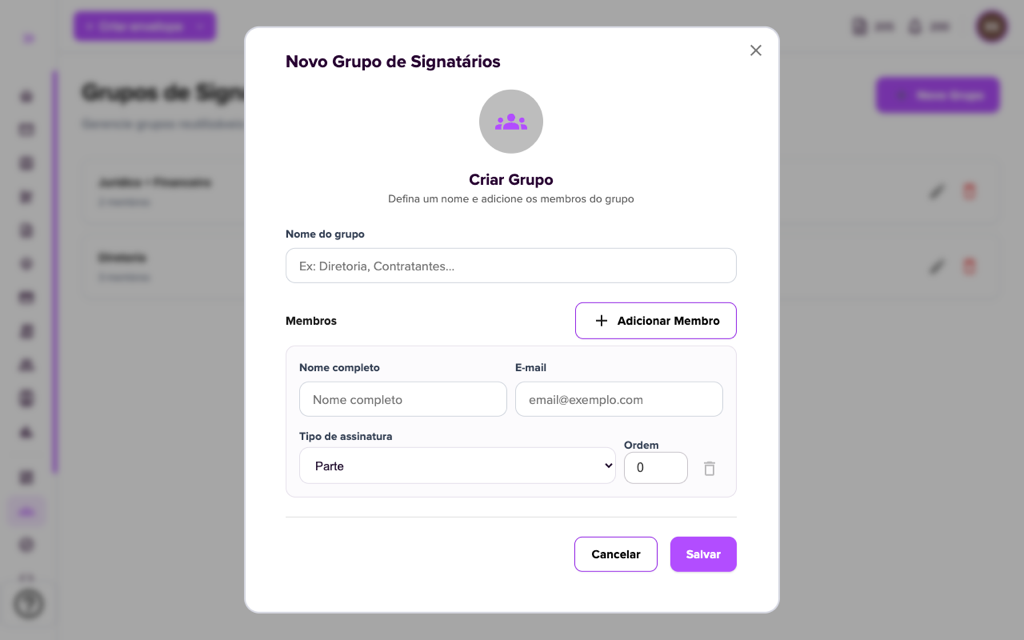
3. Clique em “Salvar”.
Editar ou excluir
Na lista, use o lápis para editar o nome e os membros e a lixeira para excluir o grupo. Excluir um grupo não afeta envelopes que já usaram esse grupo.
Importar o grupo em um envelope
4. Abra o envelope em rascunho, vá no Passo 2: Signatários e clique em “Importar grupo de signatários”. Escolha o grupo na janela Importar Grupo de Signatários.
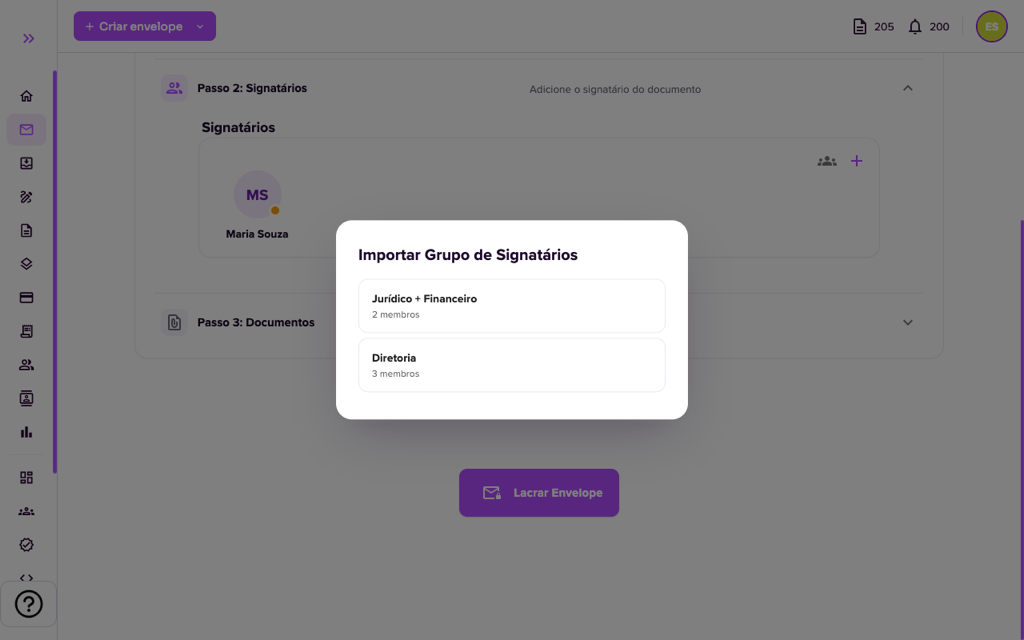
5. Cada membro do grupo é adicionado ao envelope como signatário, com o tipo e a ordem definidos no grupo. Você ainda pode editar ou remover qualquer um deles antes de lacrar.
Para mais informações acesse nosso site https://assin.com.br/
Viu como é simples Assin?
Assin Assinatura Digital
Este artigo foi útil?
Obrigado pelo feedback!