


Assinatura em lote: criar e enviar um lote de envelopes
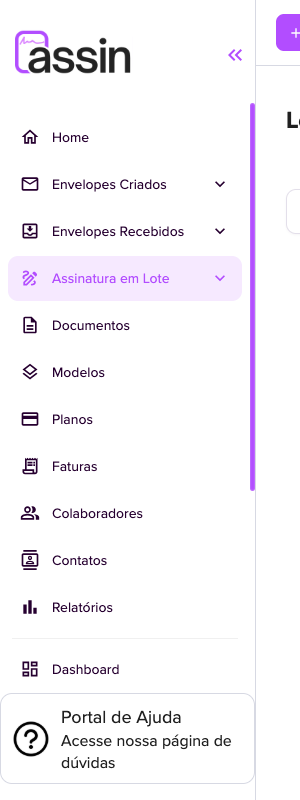
O lote serve para criar e enviar vários envelopes com um único clique. É ideal para contratos de admissão, termos de adesão ou qualquer documento que se repete para muitas pessoas. Você encontra os lotes no menu lateral, em Assinatura em Lote, na opção Enviados.
Só para empresa (PJ): Esta função não está disponível na conta de pessoa física. Veja a diferença em Usando a Assin como pessoa física.
Como funciona
Um lote tem dois tipos de signatários:
- Signatários Comuns: assinam todos os envelopes do lote e recebem um único e-mail com todos os documentos.
- Signatários Específicos: cada pessoa gera um envelope próprio dentro do lote (1 crédito por envelope).
Criar um lote
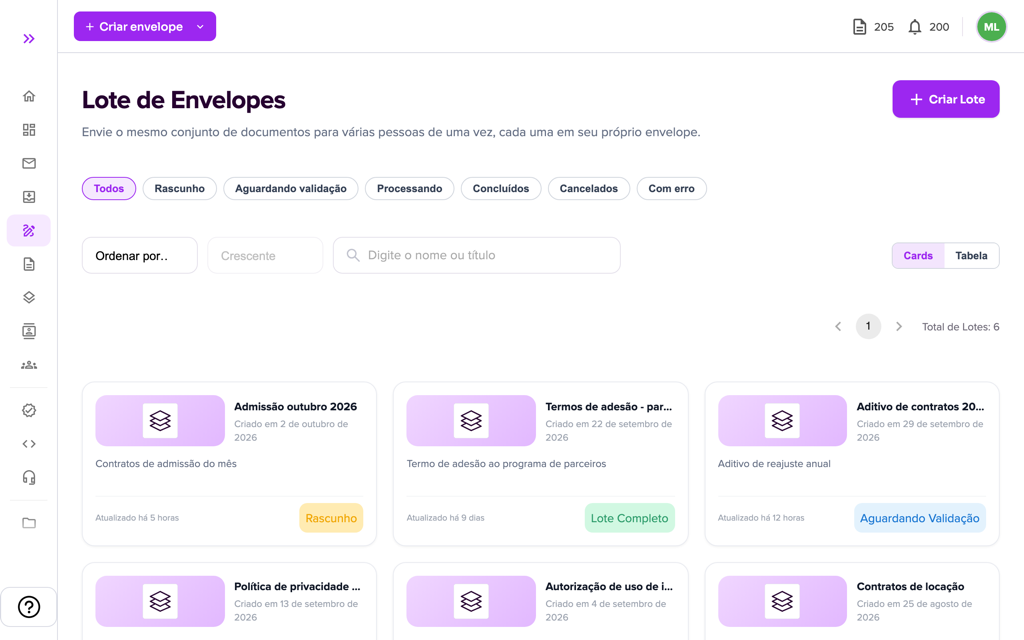
1. Em Assinatura em Lote > Enviados, a tela Lote de Envelopes lista os seus lotes, com título, data, última atualização e status (Rascunho, Processando, Aguardando Validação…). Clique em “Criar Lote”.
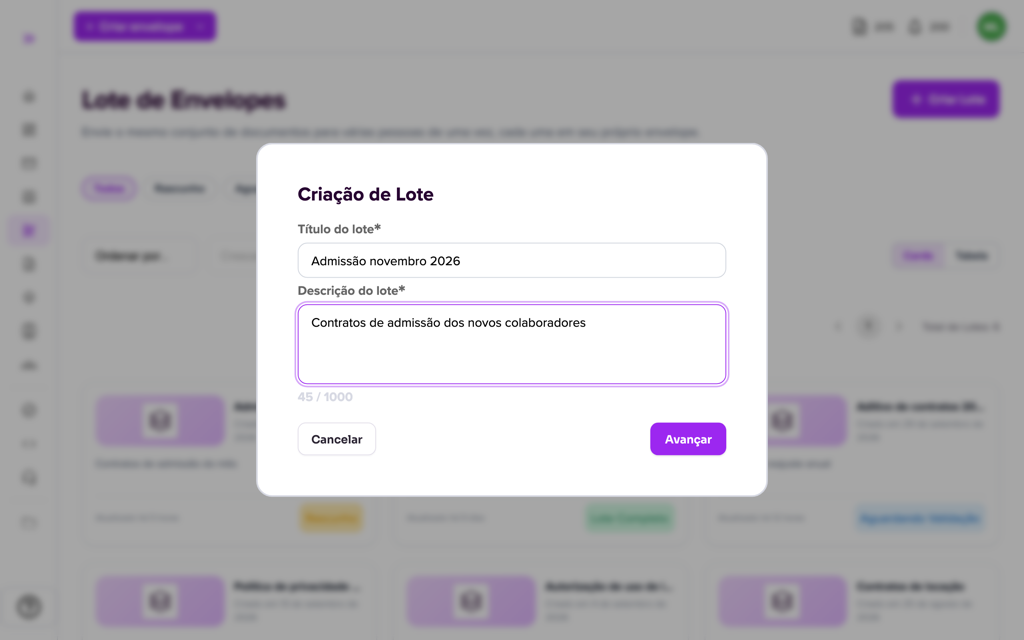
2. Informe o título e a descrição do lote (os dois são obrigatórios) e clique em “Avançar”.
3. Você chega em Detalhes do Lote, com status Rascunho. Nessa tela ficam as informações do lote, os signatários comuns, os signatários específicos e os documentos.
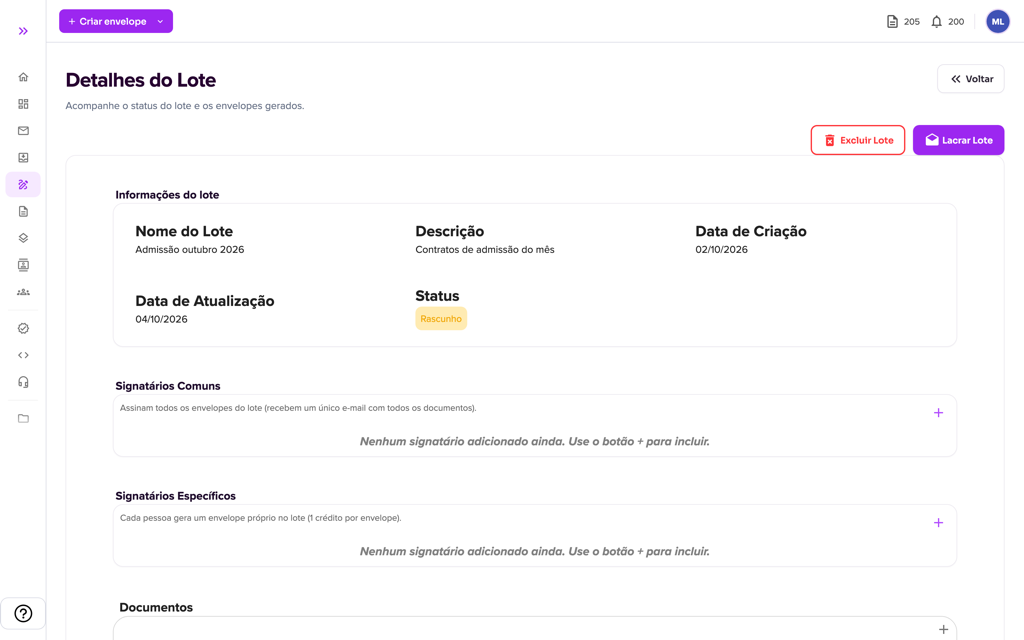
4. Clique no + de Signatários Comuns ou de Signatários Específicos para adicionar pessoas. O formulário é o mesmo do envelope (nome, e-mail, telefone, tipo, foto do documento e validação por e-mail). Veja os detalhes em Criação de envelope.
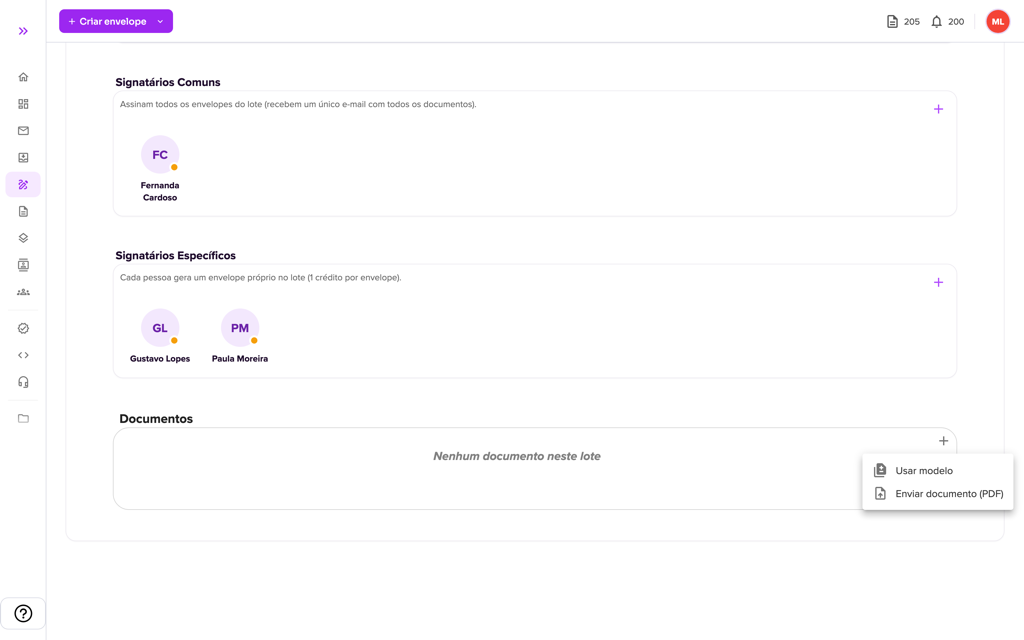
5. No + de Documentos, escolha como montar o documento do lote:
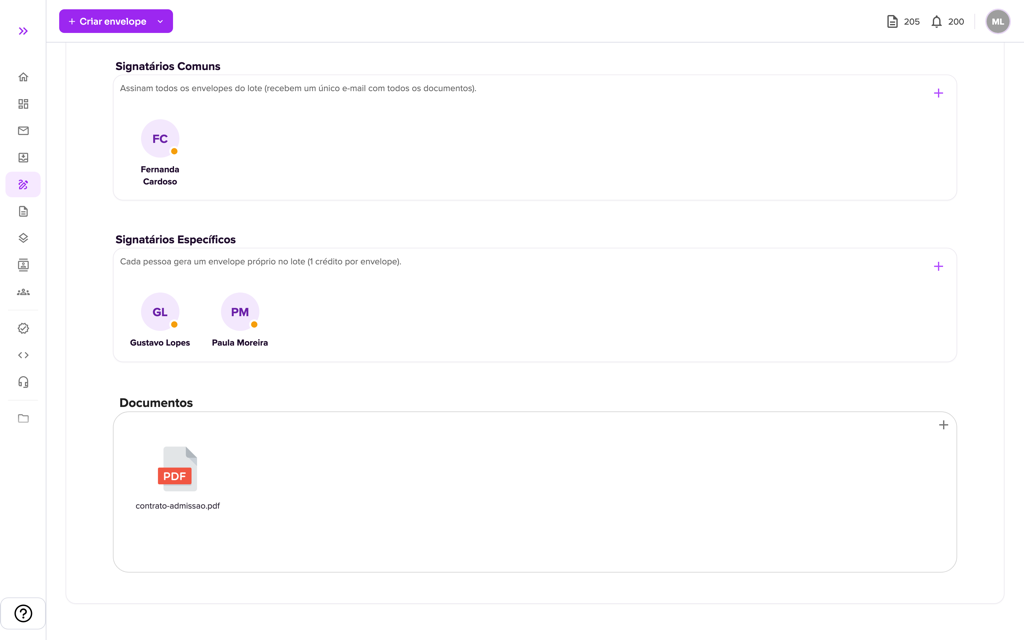
- Enviar documento (PDF): anexa um PDF igual para todos. Clique no documento e em “Adicionar Tags” para posicionar os campos de assinatura.
- Usar modelo: gera um documento personalizado para cada signatário específico a partir de um template.
Usando um modelo (template)
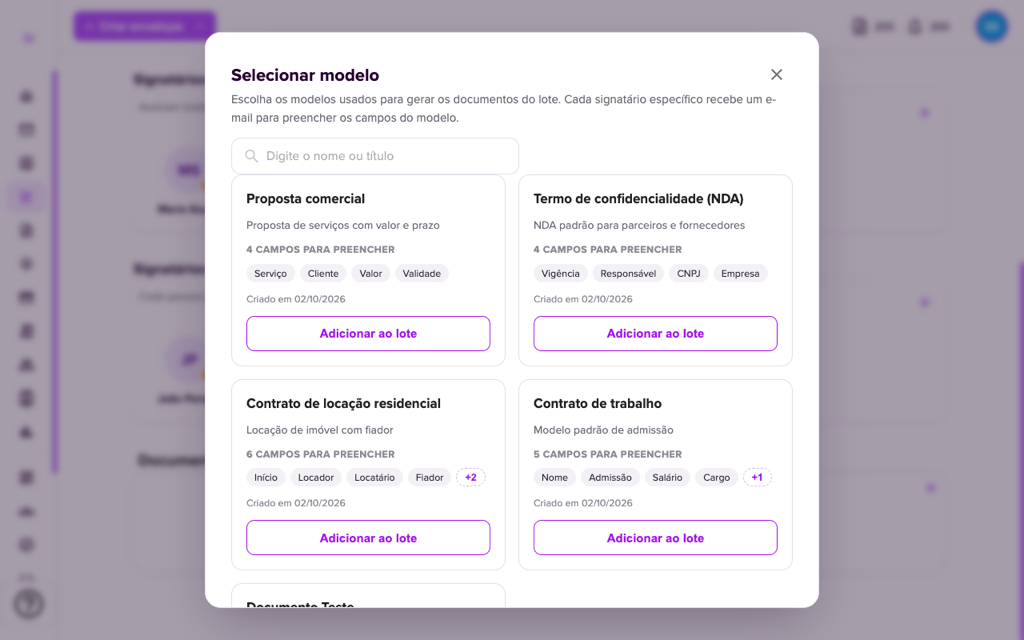
Ao escolher “Usar modelo”, abre a janela Selecionar modelo. Use a busca por nome ou título, veja nos cartões a descrição, os campos que serão preenchidos e a data de criação, e clique em “Adicionar ao lote” nos modelos desejados. Depois clique em “Concluir”. Para criar modelos, veja Criar templates.
Com modelo, o documento aberto traz os botões Exportar Excel e Importar Excel: exporte a planilha, preencha uma linha por signatário com os campos do modelo e importe o arquivo .xlsx. Cada importação adiciona novas linhas; para corrigir um erro, exclua o lote e recrie.
Enviar o lote
6. Com tudo pronto, clique em “Lacrar Lote”. A plataforma avisa se faltar documento ou signatário. Depois de lacrado, a plataforma cria os envelopes (isso pode levar alguns minutos; atualize a página para acompanhar).
- Em lotes com modelo, cada signatário específico recebe um e-mail para conferir e confirmar os dados do documento. Quando todos validarem, os envelopes seguem para assinatura. Acompanhe em Envelopes Criados.
- Os signatários recebem o e-mail com o pedido de assinatura e assinam em uma única tela. Veja Como assinar envelope.
Enquanto o lote está em Rascunho você ainda pode excluir documentos, signatários ou o próprio lote (“Excluir Lote”).
Assinar vários envelopes de uma vez por marcador
Se você já tem envelopes criados e quer que a mesma pessoa assine todos de uma só vez, use os Marcadores: veja Como usar Marcadores.
Para mais informações acesse nosso site https://assin.com.br/
Viu como é simples Assin?
Assin Assinatura Digital
Este artigo foi útil?
Obrigado pelo feedback!