


Pastas: organize seus envelopes
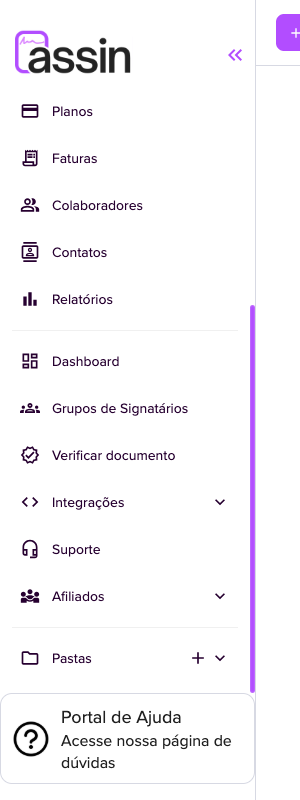
As Pastas ajudam a organizar seus envelopes por assunto, cliente ou área (por exemplo, RH, Jurídico, Clientes). Elas ficam no final do menu lateral.
Criar uma pasta
1. No menu lateral, no item Pastas, clique no ícone +.
2. Na janela Nova pasta, dê um nome (por exemplo, “RH”, “Jurídico” ou “Clientes”) e, se quiser, escolha onde ela fica em Mover para pasta: na Raiz (sem pasta pai) ou dentro de outra pasta, criando uma subpasta.
3. Salve. A pasta aparece na barra lateral. Use a seta para expandir ou recolher a árvore de pastas e o + ao lado de uma pasta para criar uma subpasta. Para renomear ou mover, abra o menu da pasta e escolha “Editar pasta”.
Colocar envelopes na pasta
4. Na lista de Envelopes Criados, selecione os envelopes e use o menu da pasta para Adicionar à pasta. Na janela, busque e escolha a pasta de destino: os envelopes ficam vinculados a ela.
5. Para mudar de pasta, use Mover envelope e escolha a Pasta de destino.
Ver os envelopes de uma pasta
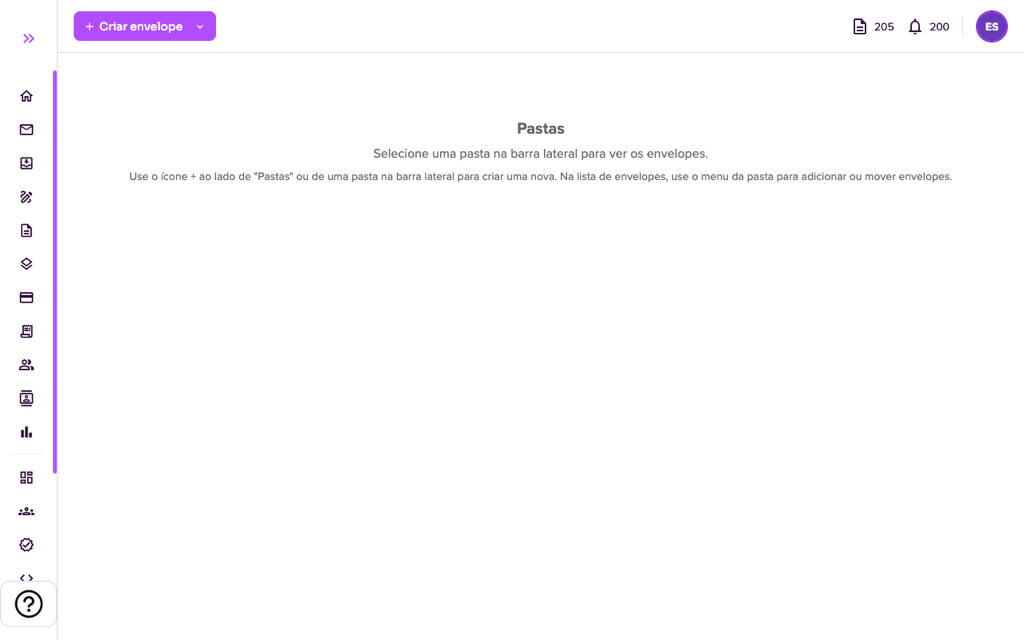
6. Clique na pasta na barra lateral. A tela Pastas lista os envelopes dela, com signatários, documentos, data de criação e expiração. Você pode selecionar vários envelopes de uma vez e usar o menu Ações.
Pastas e Marcadores servem a objetivos diferentes: pastas organizam a sua visualização; marcadores agrupam envelopes para serem assinados de uma só vez.
Para mais informações acesse nosso site https://assin.com.br/
Viu como é simples Assin?
Assin Assinatura Digital
Este artigo foi útil?
Obrigado pelo feedback!