


Reconhecimento facial: como funciona?
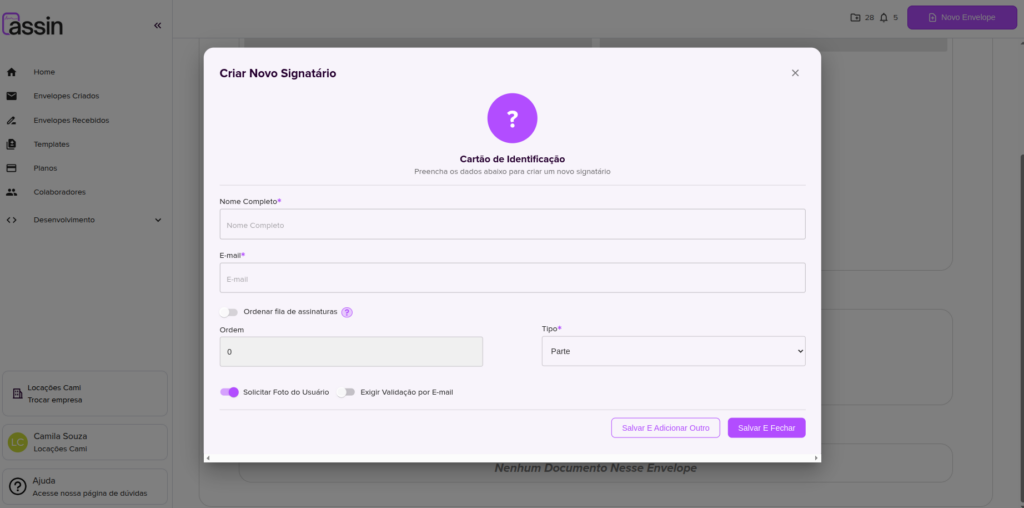
Quando você ativa Solicitar Foto do Usuário para um signatário, a foto que ele tira na hora de assinar passa por um reconhecimento facial com apoio de Inteligência Artificial. O objetivo é confirmar que quem assina é mesmo a pessoa que você indicou.
Como funciona
- Na primeira foto do signatário, você recebe um pedido para avaliá-la e confirmar que ela é da pessoa marcada como signatário.
- Depois que você aprova uma foto, as próximas fotos desse signatário são comparadas com a que você aprovou. Se a similaridade for de 80% ou mais, a foto é aprovada automaticamente. Abaixo de 80%, a sua avaliação é solicitada novamente.
Como solicitar?
Ao adicionar o signatário ao envelope, ative a opção Solicitar Foto do Usuário. Ela não aparece para signatários do tipo “Cópia Carbono (CC)”. No momento de assinar, o signatário precisará enviar a foto.
Como o signatário envia a foto?
Na última etapa (Conclusão) da assinatura, aparece Valide sua identidade. Veja o passo a passo completo em Como assinar envelope. Para enviar a foto:
1. Clique em “Começar validação”.
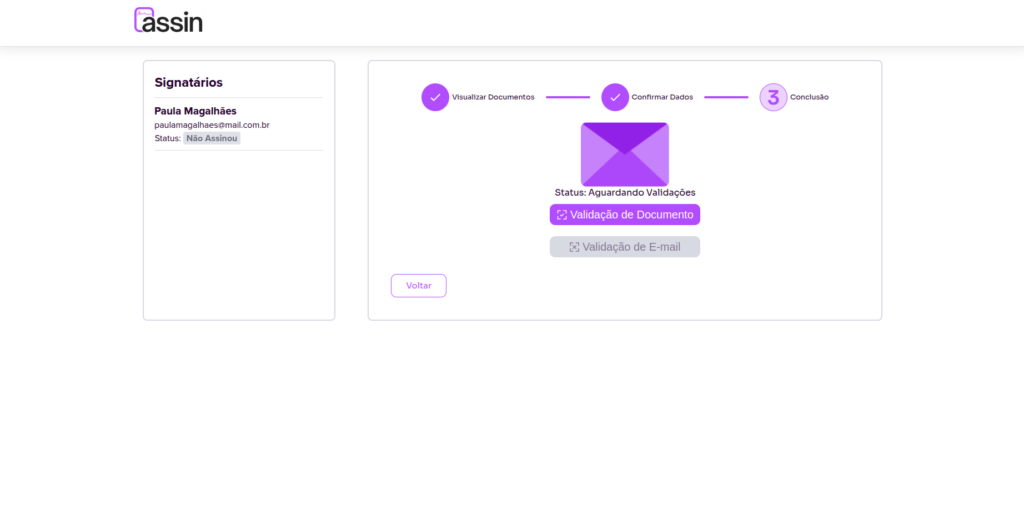
2. Posicione-se em frente à câmera, com boa iluminação e o rosto bem visível. Permita que o navegador acesse a câmera, senão não será possível capturar a foto.
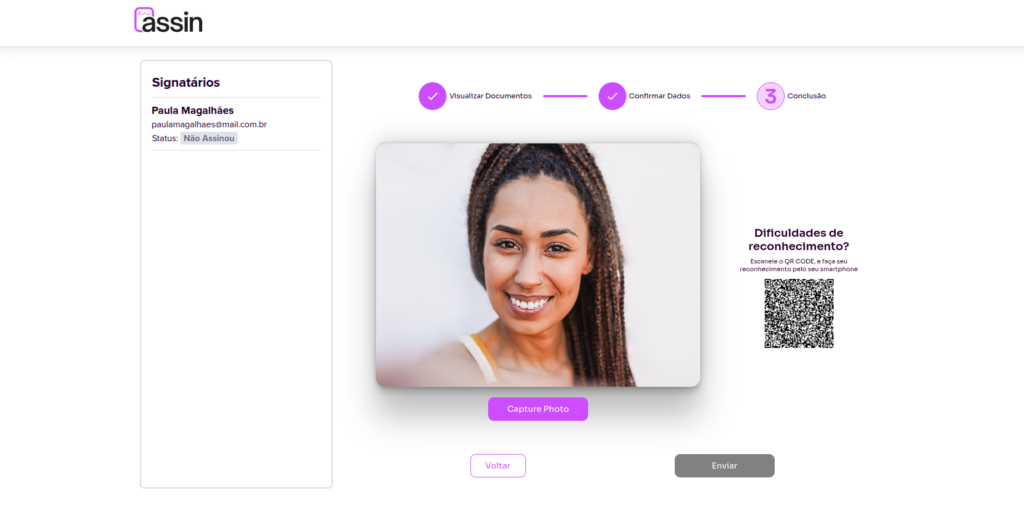
3. Segure um documento de identidade ao lado do rosto, com os dois bem visíveis, e clique em “Tirar foto”. Se a câmera do computador não funcionar, escaneie o QR Code que aparece na tela para fazer o reconhecimento pelo celular (“Escaneie o QR CODE, e faça seu reconhecimento pelo seu smartphone”).
4. Confira a foto. Se não estiver boa, clique em “Tirar outra”.
5. Estando tudo certo, clique em “Enviar”.
Em seguida, o signatário conclui a assinatura. Enquanto a foto não for aprovada, a assinatura dele não é concluída. Quando você aprovar ou recusar a foto, o signatário recebe um e-mail com o resultado. Se a foto for recusada, o e-mail traz o motivo e um link para enviar uma nova foto.
Como validar a foto?
Quando o signatário envia a foto, você recebe um e-mail com o assunto “Validação de Documento” e o botão “Validar Imagem”. Você pode avaliar a foto por esse e-mail ou direto na plataforma.

Pela plataforma
1. Abra os Detalhes do Envelope e, na lista de signatários, clique no signatário que enviou a foto.
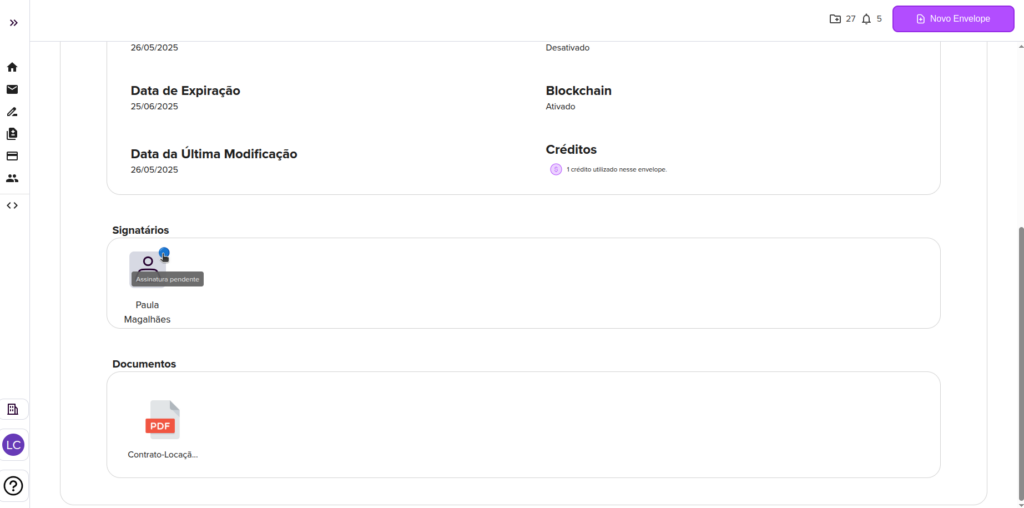
2. Na janela do signatário, clique em “Validar foto”. O botão só aparece depois que o signatário assina.
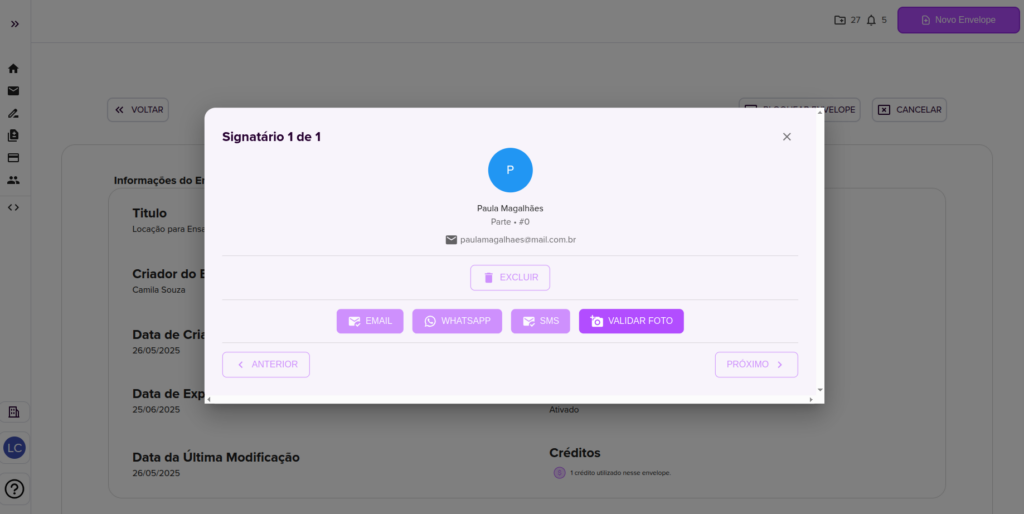
3. Uma nova aba abre com a foto enviada e os dados do signatário (nome, e-mail, CPF e data de nascimento). Clique em “Aprovar” e confirme em Aprovar Documento, ou clique em “Recusar”, descreva o motivo e confirme. Se recusar, uma nova foto será solicitada ao signatário.
Pelo e-mail
1. No e-mail “Validação de Documento”, clique em “Validar Imagem”. Você será levado à mesma tela de avaliação.
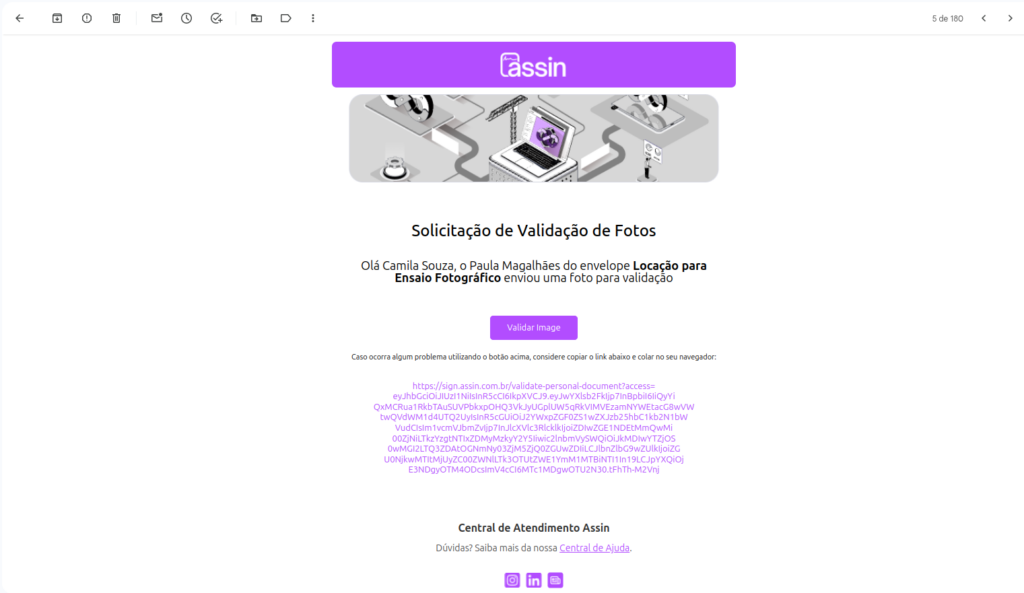
2. Clique em “Aprovar” ou “Recusar”, como descrito acima. Se a foto já tiver sido avaliada, a tela mostra “Signatário já validado!”.
Veja também Validar foto.
Para mais informações acesse nosso site https://assin.com.br/
Viu como é simples Assin?
Assin Assinatura Digital
Este artigo foi útil?
Obrigado pelo feedback!
Não encontrou o que procurava?
Nosso time responde de segunda a sexta, em horário comercial. Conte com a gente.