


Relatórios e exportação para Excel
Os Relatórios ajudam gestores a acompanhar e auditar a conta da empresa. Eles ficam no menu lateral, em Relatórios, e aparecem para quem tem perfil de gestor ou administrador.
Só para empresa (PJ): Esta função não está disponível na conta de pessoa física. Veja a diferença em Usando a Assin como pessoa física.
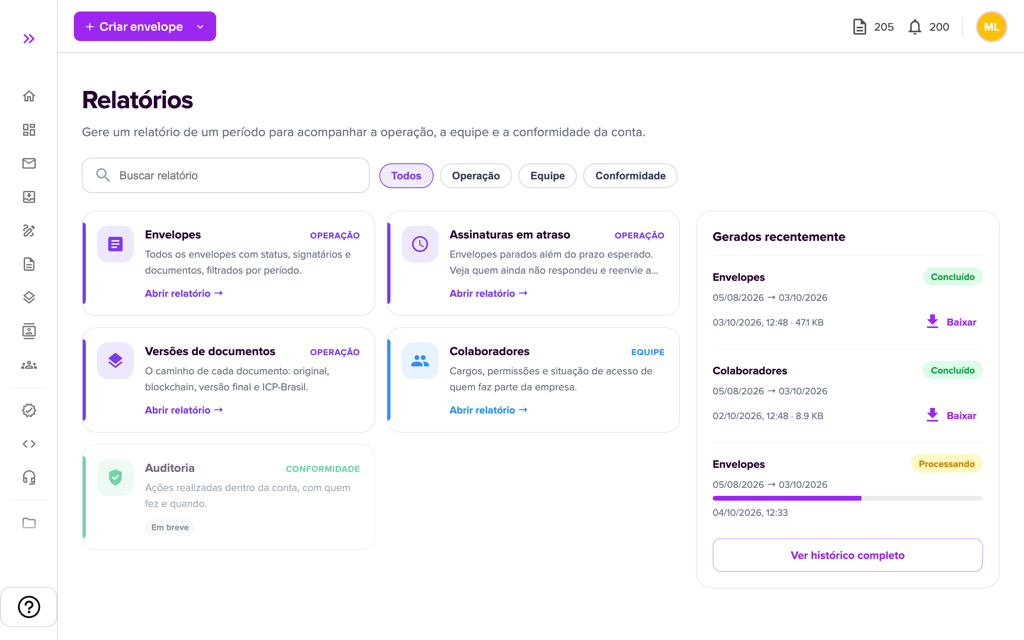
Relatórios disponíveis
- Envelopes: todos os envelopes, status, signatários e documentos.
- Colaboradores: cargos, permissões e status de acesso da equipe.
- Assinaturas em Atraso: envelopes aguardando assinatura além do prazo esperado, para você saber quem ainda não respondeu.
- Versões de Documentos: o caminho de validação de cada documento (V1 Original, V2 Fingerprint, V3 Final e V4 ICP-Brasil).
- Auditoria: relatório de ações realizadas na conta. Aparece como “Em breve” (em desenvolvimento).
Use a busca e os filtros por categoria (Operação, Equipe, Conformidade) para achar o relatório. Ao lado ficam os últimos relatórios gerados, com botão Baixar quando estão prontos, e o atalho Ver histórico completo. Clique no cartão desejado para abrir o relatório.
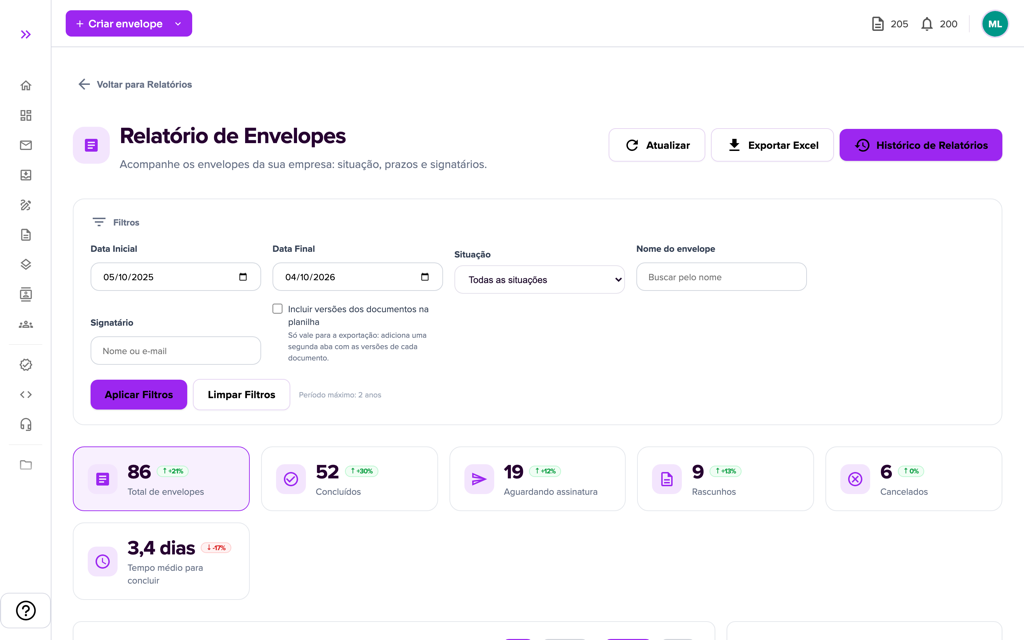
Relatório de Envelopes
1. No topo ficam os botões Atualizar, Exportar Excel e Histórico de Relatórios.
2. Em Filtros, escolha o período (Data Inicial e Data Final, de no máximo 2 anos), a Situação (Rascunho, Pendente de Assinatura, Concluído, Cancelado ou Bloqueado), o Nome do Envelope e o Signatário (nome ou e-mail). Clique em “Aplicar Filtros” ou “Limpar Filtros”.
3. Marque “Incluir aba de versões de documentos” se quiser uma segunda aba no Excel com as versões V1 a V4 de cada documento.
4. Veja os indicadores no topo: Total, Concluídos, Pendentes, Rascunhos, Cancelados e Tempo médio, com a comparação com o período anterior. Clique em um indicador para filtrar a tabela (clique de novo para remover o filtro). Os filtros ativos aparecem como etiquetas que você remove com um clique. Mais abaixo há o gráfico de envelopes por período (por mês ou semana), a taxa de conclusão e a tabela detalhada.
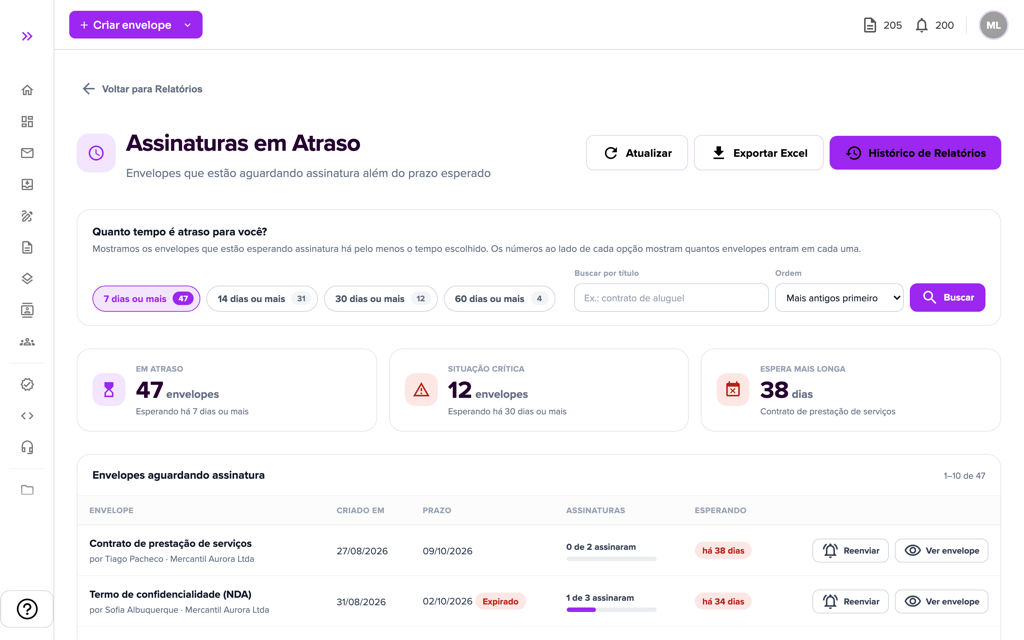
Assinaturas em Atraso
Escolha o tempo de espera (7, 14, 30 ou 60 dias ou mais, cada opção mostra quantos envelopes se encaixam) e veja quem criou, quando expira, quantas pessoas já assinaram e há quantos dias o envelope aguarda. Dá para buscar pelo título e ordenar pelos mais antigos ou mais recentes. Reenviar abre uma confirmação antes de notificar os signatários pendentes, e a linha passa a mostrar “Lembrete enviado”. Também dá para exportar para Excel.
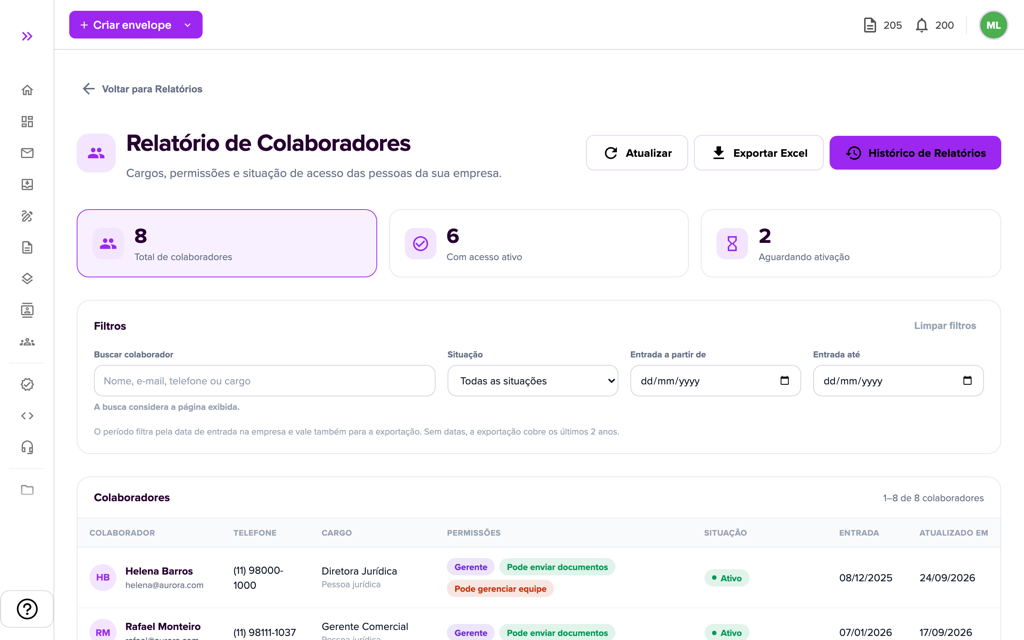
Relatório de Colaboradores
Mostra o total de colaboradores, quantos estão Ativos, quantos Aguardam ativação. Clique em um indicador para filtrar. Há filtros por período de entrada, situação (inclui Removidos) e busca por nome ou e-mail, e a lista mostra nome, e-mail, cargo, permissões e datas (em cartões no celular). Veja como gerenciar a equipe em Colaboradores e permissões.
Versões de Documentos
Cada documento mostra as etapas V1 a V4 como uma linha de progresso: concluída, pendente, com erro ou não se aplica (V4 quando a validação ICP-Brasil não está ativa). Clique em Com ICP-Brasil para filtrar só esses documentos.
Histórico de Relatórios
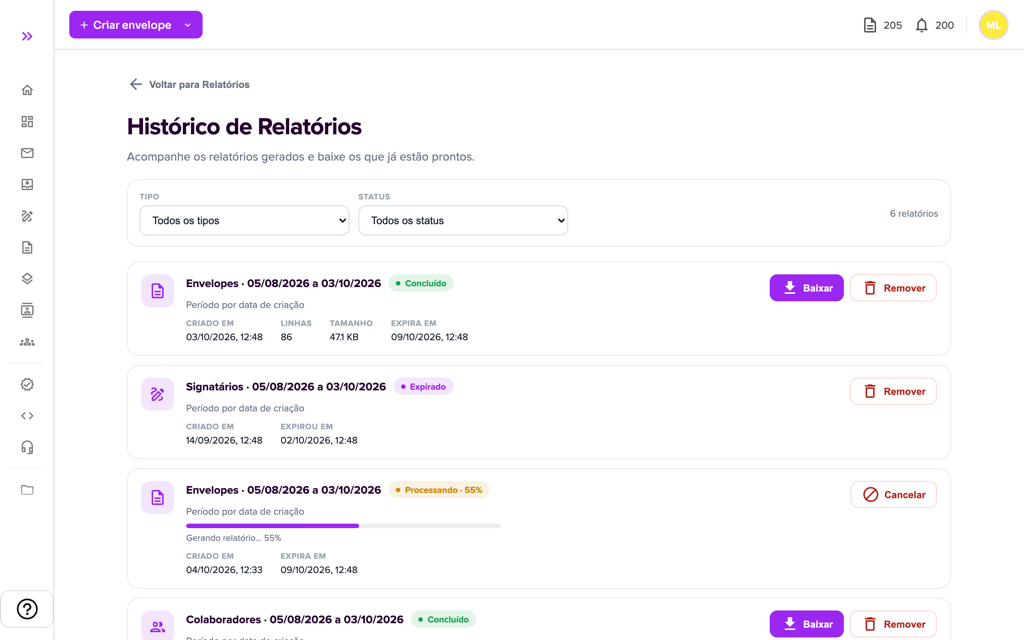
Ao exportar, o relatório é gerado em segundo plano. Em Histórico de Relatórios você acompanha os relatórios gerados e baixa o arquivo quando estiver pronto. Filtre por Tipo (Envelopes, Financeiro, Notificações, Versões de Documentos, Signatários, Colaboradores) e por Status (Aguardando, Processando, Concluído, Falha, Expirado ou Cancelado). Cada relatório aparece como um cartão com o tipo, o período, o andamento, a quantidade de linhas, o tamanho e a data de expiração (em destaque quando faltam 3 dias ou menos). Cancelar e remover pedem confirmação. Relatórios com status Expirado não podem mais ser baixados: gere novamente.
Para mais informações acesse nosso site https://assin.com.br/
Viu como é simples Assin?
Assin Assinatura Digital
Este artigo foi útil?
Obrigado pelo feedback!