


Segurança da conta: perfil, senha e verificação em duas etapas
A página Perfil reúne tudo o que protege a sua conta. Para abrir, clique no seu avatar (iniciais) no canto superior direito e escolha Perfil. A página tem três abas: Dados pessoais, Assinatura e rubrica e Segurança.
Pessoa física e empresa: em Perfil, o campo Tipo de conta mostra “Pessoa Física” ou “Pessoa Jurídica”. O restante da página é igual. Veja Usando a Assin como pessoa física.
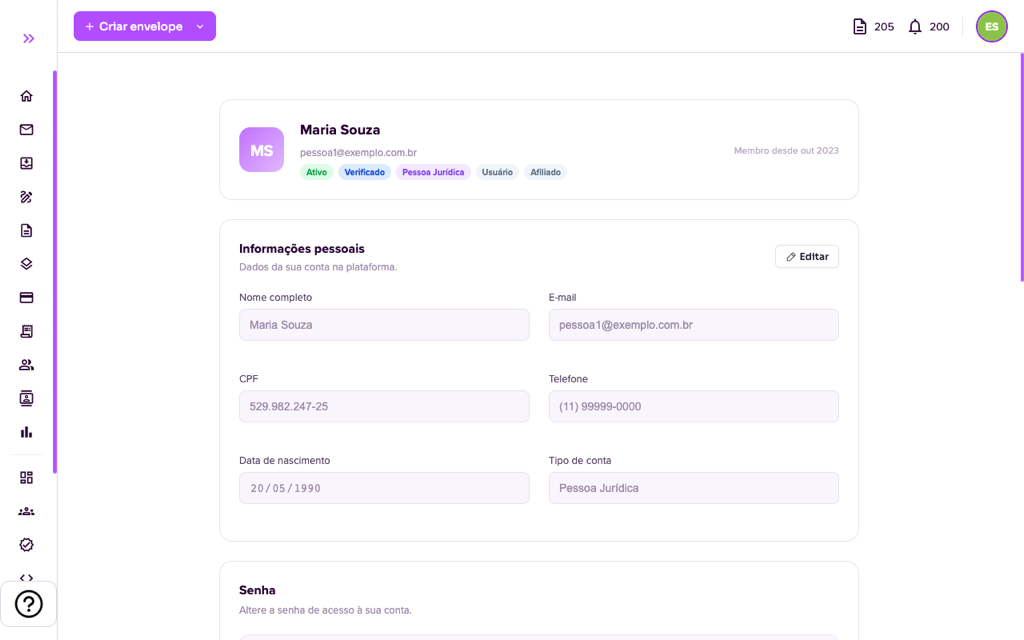
No topo da página você vê o seu nome, e-mail e a empresa, as etiquetas da conta (Ativo, Verificado, tipo de pessoa e perfil) e “Membro desde”.
Aba Dados pessoais
Em Informações pessoais ficam nome completo, e-mail, CPF, telefone, data de nascimento e tipo de conta, além do ID da conta (útil ao falar com o suporte). Clique em “Editar” para alterar os dados permitidos e em “Salvar”. A data de nascimento precisa indicar maior de 18 anos. Em contas com empresa, o cartão Empresa mostra razão social, CNPJ, e-mail de contato e o seu papel na empresa (Administrador ou Colaborador).
Aba Assinatura e rubrica
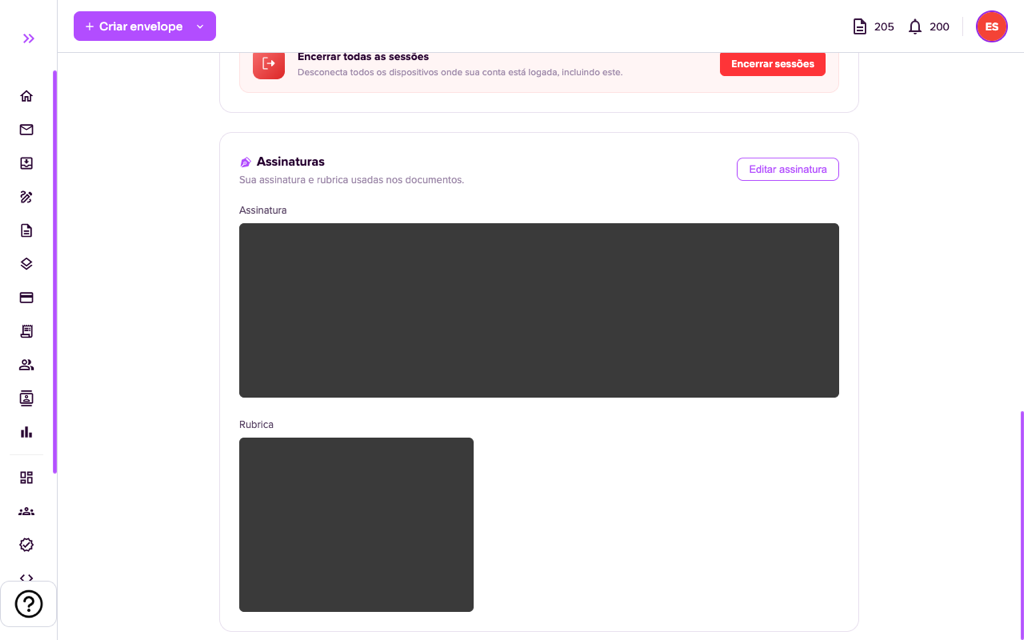
Aqui ficam a assinatura e a rubrica que a Assin usa nos seus documentos. Clique em “Editar assinatura” para desenhar novamente ou gerar outra. Veja também Como assinar envelope.
Aba Segurança
No topo da aba, um aviso informa se a verificação em duas etapas está ativa ou recomenda ativá-la.
Alterar a senha
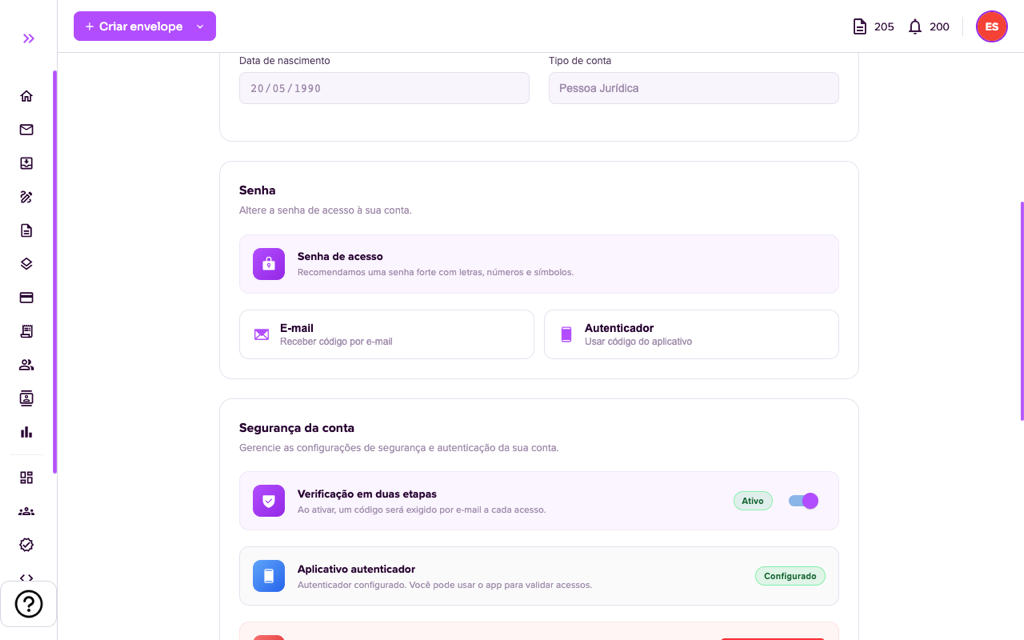
1. No cartão Senha, clique em “Alterar senha”.
2. Por segurança, a plataforma pede um código de confirmação. Escolha como recebê-lo: E-mail (receber código por e-mail) ou Autenticador (usar código do aplicativo).
3. Digite o código de 6 dígitos, a Nova senha (mínimo de 8 caracteres) e a Confirmar senha, e clique em “Confirmar”. Aparece “Senha alterada com sucesso” e você usa a nova senha no próximo acesso. Se você não reconhece uma alteração de senha, entre em contato com o Suporte imediatamente.
Esqueceu a senha e não consegue entrar? Veja Recuperação de Senha.
Verificação em duas etapas
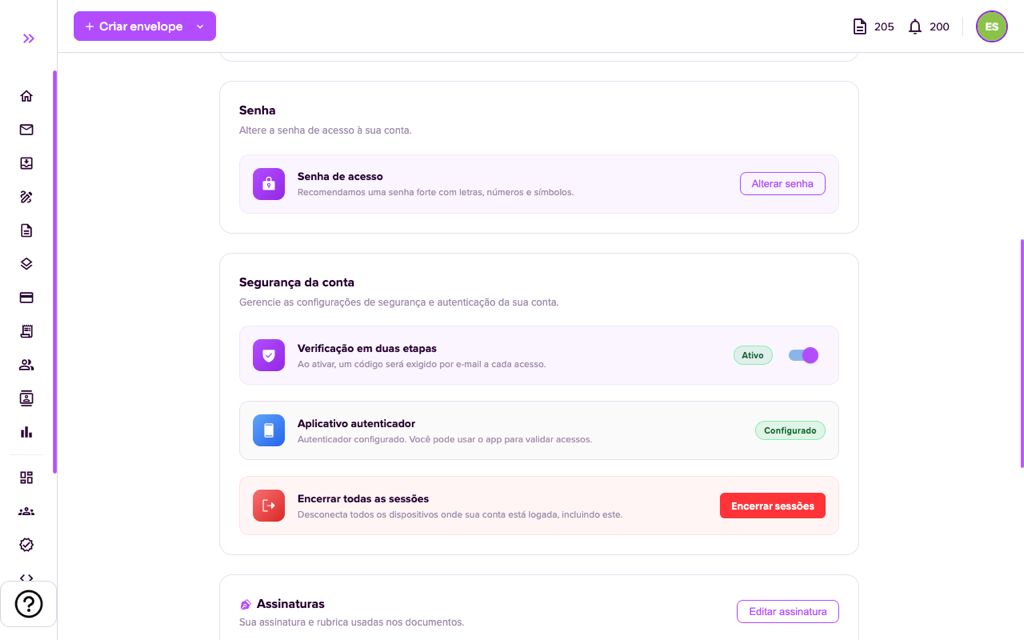
No cartão Segurança da conta você controla:
- Verificação em duas etapas: quando ativa, um código enviado por e-mail é exigido a cada acesso, além da senha. Use a chave para ativar ou desativar. Se o aplicativo autenticador estiver configurado, para desativar é preciso informar o código de 6 dígitos do app.
- Aplicativo autenticador: configuração opcional para maior segurança. Depois de configurado, aparece o status “Configurado” e você pode validar acessos com o código do app (Google Authenticator, Microsoft Authenticator etc.). Veja o passo a passo em Como ativar a verificação de duas etapas (OTP).
- Encerrar todas as sessões: desconecta todos os dispositivos onde a sua conta está logada, incluindo o que você está usando. Clique em “Encerrar sessões”. Use se perdeu um aparelho ou entrou em um computador compartilhado.
Acessos recentes
Logo abaixo, o cartão Acessos recentes lista os últimos registros da sua conta, como “Acesso à conta” e “Senha redefinida”, com o navegador e o sistema (por exemplo, “Chrome em macOS”), o IP e a data e hora. O mais recente vem marcado. Se algo não for seu, altere a senha e encerre as outras sessões.
Boas práticas
- Use uma senha forte, com letras, números e símbolos, e nunca a repita em outros serviços.
- Ative a verificação em duas etapas.
- Não compartilhe códigos recebidos por e-mail ou pelo aplicativo, nem links de assinatura.
- Se notar qualquer atividade estranha na sua conta, troque a senha e encerre todas as sessões.
Para mais informações acesse nosso site https://assin.com.br/
Viu como é simples Assin?
Assin Assinatura Digital
Este artigo foi útil?
Obrigado pelo feedback!
Não encontrou o que procurava?
Nosso time responde de segunda a sexta, em horário comercial. Conte com a gente.