


Status da assinatura do envelope
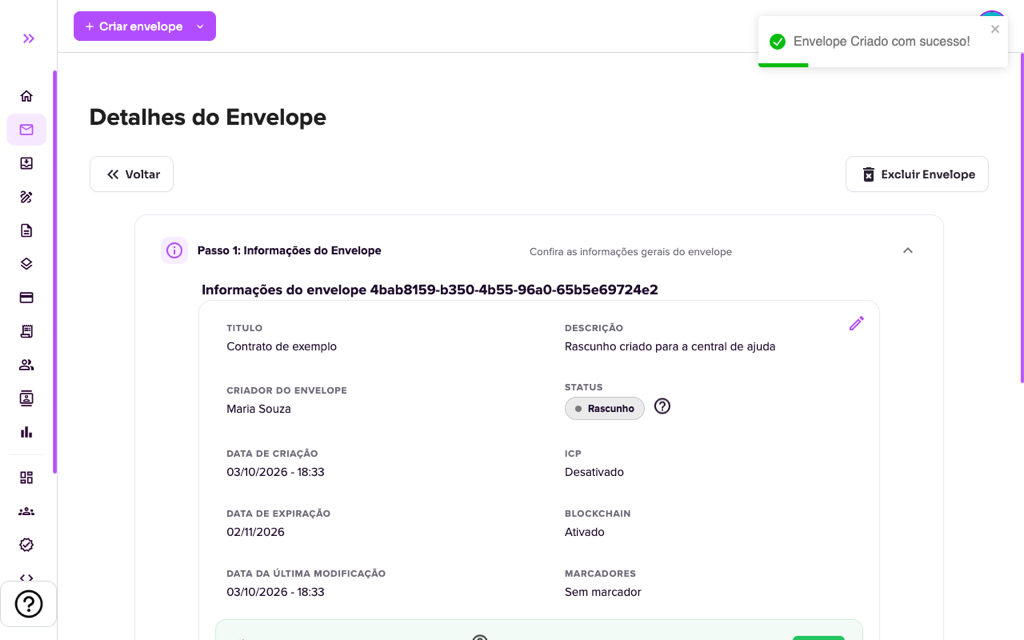
A Assin, além de oferecer assinatura de documentos digitais, é uma plataforma para gerenciar envelopes. Você vê todos os seus envelopes em Envelopes Criados, no menu lateral. O status aparece na etiqueta do cartão e na tela de detalhes (passe o mouse no “?” ao lado do status para ver a explicação).
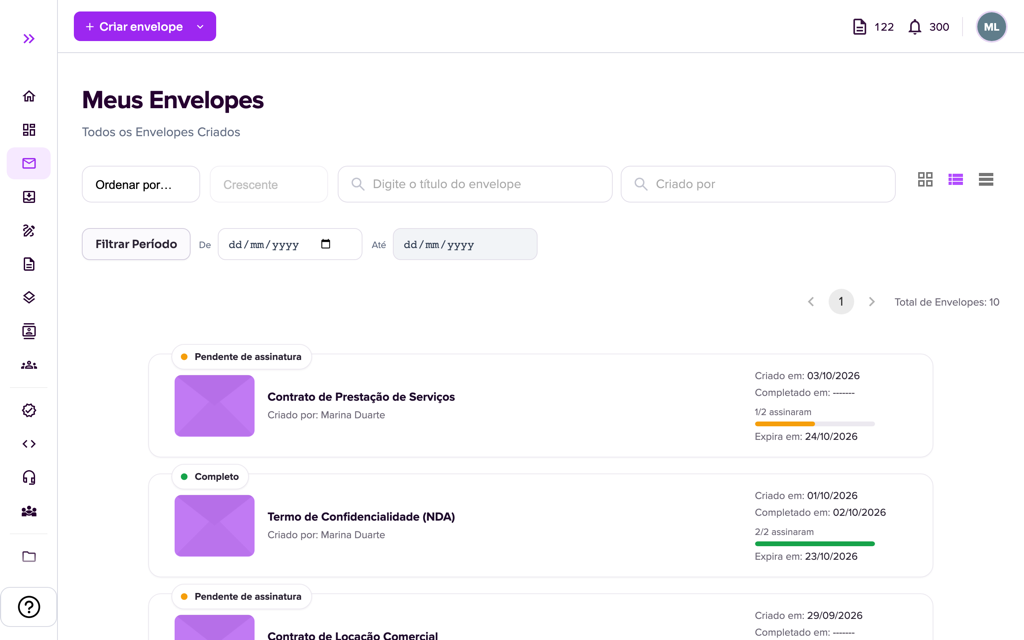
Para filtrar por status, use o submenu de Envelopes Criados: Todos, Rascunhos, Pendente, Cancelados, Finalizados, Bloqueados e Excluídos.
Rascunho (cinza)
Todo envelope nasce como rascunho e continua assim até ser lacrado. No rascunho você pode editar título, descrição e data de expiração, gerenciar signatários e documentos, posicionar os campos e também excluir o envelope.
Pendente de assinatura (amarelo)
O envelope já foi lacrado e ainda há signatários que não assinaram. Nesse status você pode cancelar, bloquear para fazer correções, reenviar a notificação e acompanhar quem já assinou pela barra “assinaram” (por exemplo, 1/2). Se você exigiu validação por foto, lembre-se de aprovar a foto do signatário para o envelope seguir. Veja Validar foto.
Logo depois de lacrar, o envelope pode aparecer por instantes como Criado (amarelo) enquanto os pedidos de assinatura são enviados; atualize a página e ele passa a Pendente de assinatura.
Validando dados (laranja)
Aparece nos envelopes gerados por um lote com modelo: cada signatário recebe um e-mail para conferir e confirmar os dados do documento, e o envelope só segue para assinatura quando todos confirmam.
Bloqueado (cinza claro)
Você bloqueou o envelope para corrigir algo. Ninguém consegue assinar até que você o desbloqueie. Veja Bloquear Envelope.
Cancelado (vermelho)
O envelope foi cancelado por quem o criou (ou por um administrador da empresa): ninguém mais pode assinar e os dados não podem ser alterados. Veja Cancelar envelope.
Processando (azul)
Logo depois que o último signatário assina, a plataforma gera o documento final, registra a assinatura na Blockchain e, se o envelope usa ICP-Brasil, a assinatura ICP. Você pode ver mensagens como “Processando geolocalização”, “Processando digital”, “Processando Blockchain”, “Processando ICP” e “Finalizando documento”. Se demorar, atualize a página.
Completo (verde)
Todos assinaram e o documento final está pronto. Abra o envelope e use “Ver Assinado” no documento para consultar ou baixar.
Erro (vermelho)
Aconteceu algo que impediu a conclusão, como um cadastro incompleto. Atualize a página e, se continuar, abra um chamado em Suporte para que a equipe verifique.
Status de cada signatário
Cada signatário também tem o seu status, mostrado na bolinha ao lado do nome (passe o mouse para ver o texto): Aguardando (laranja, ainda não assinou), Assinatura pendente (azul, assinou, mas falta aprovar a foto do documento), Assinado (verde) e Rejeitado (vermelho), quando a pessoa recusou o envelope e informou o motivo, que aparece no campo Recusa dos detalhes. Quem é Cópia Carbono (CC) não assina e já aparece como concluído ao lacrar.
Envelope expirado
Cada envelope tem uma data de expiração. Quando ela passa e o envelope ainda é rascunho, pendente, bloqueado ou está validando dados, a lista mostra a marca Expirado em vermelho e, na Home, o aviso “Venceu em”. Expirado não é um status: o envelope continua com o status que tinha.
Para mais informações acesse nosso site https://assin.com.br/
Viu como é simples Assin?
Assin Assinatura Digital
Este artigo foi útil?
Obrigado pelo feedback!
Não encontrou o que procurava?
Nosso time responde de segunda a sexta, em horário comercial. Conte com a gente.