


Utilização de Contatos no Envelope
Ao criar ou editar um envelope, você pode adicionar signatários usando os contatos que já tem cadastrados. Assim o processo fica mais rápido e você evita digitar os mesmos dados de novo.
Selecionar da lista de contatos
1. Na tela Detalhes do Envelope, abra o Passo 2: Signatários e clique em “Adicionar signatário”. Abre a janela Criar Novo Signatário.
2. Clique em Selecionar da lista de contatos. Na janela Selecionar Contato, use o campo “Buscar por nome, e-mail ou telefone…” (digite ao menos 3 letras) e escolha a pessoa. A lista traz os seus contatos pessoais e, em conta de empresa, também os contatos da empresa.
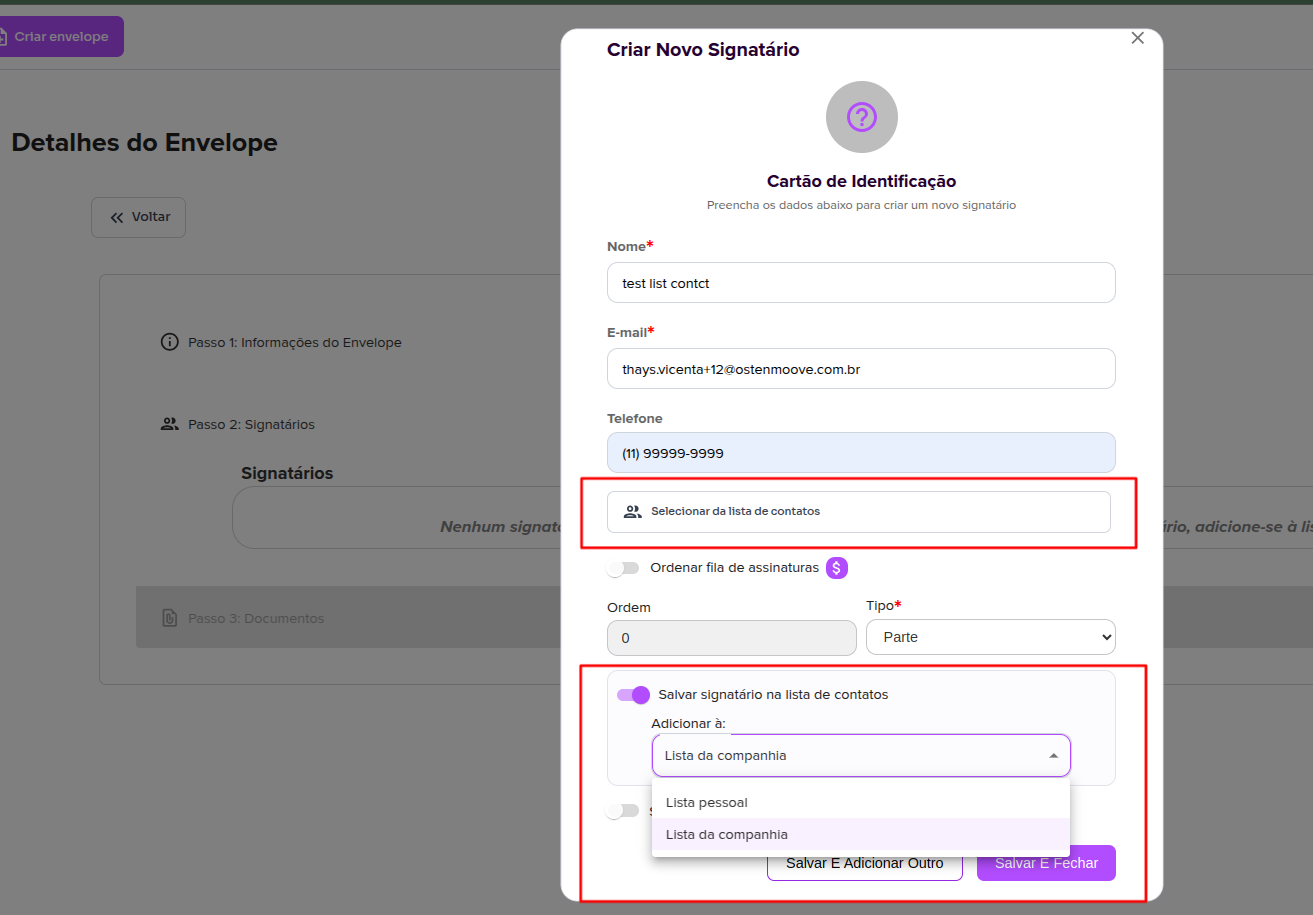
3. Ao escolher o contato, Nome Completo, E-mail e Telefone são preenchidos automaticamente.
Criar um novo signatário
Se a pessoa ainda não está nos seus contatos, preencha manualmente Nome Completo, E-mail e Telefone (opcional), defina a Ordem e o Tipo e, se precisar, as opções Solicitar Foto do Usuário e Exigir Validação por E-mail. Depois clique em Salvar e Adicionar Outro ou Salvar e Fechar. Veja mais em Criação de envelope.
Salvar signatário como contato
Na mesma janela, ative a opção Salvar signatário na lista de contatos e, em Adicionar à:, escolha:
- Lista pessoal
- Lista da companhia (só aparece em conta de empresa e só é gravada se você for gestor)
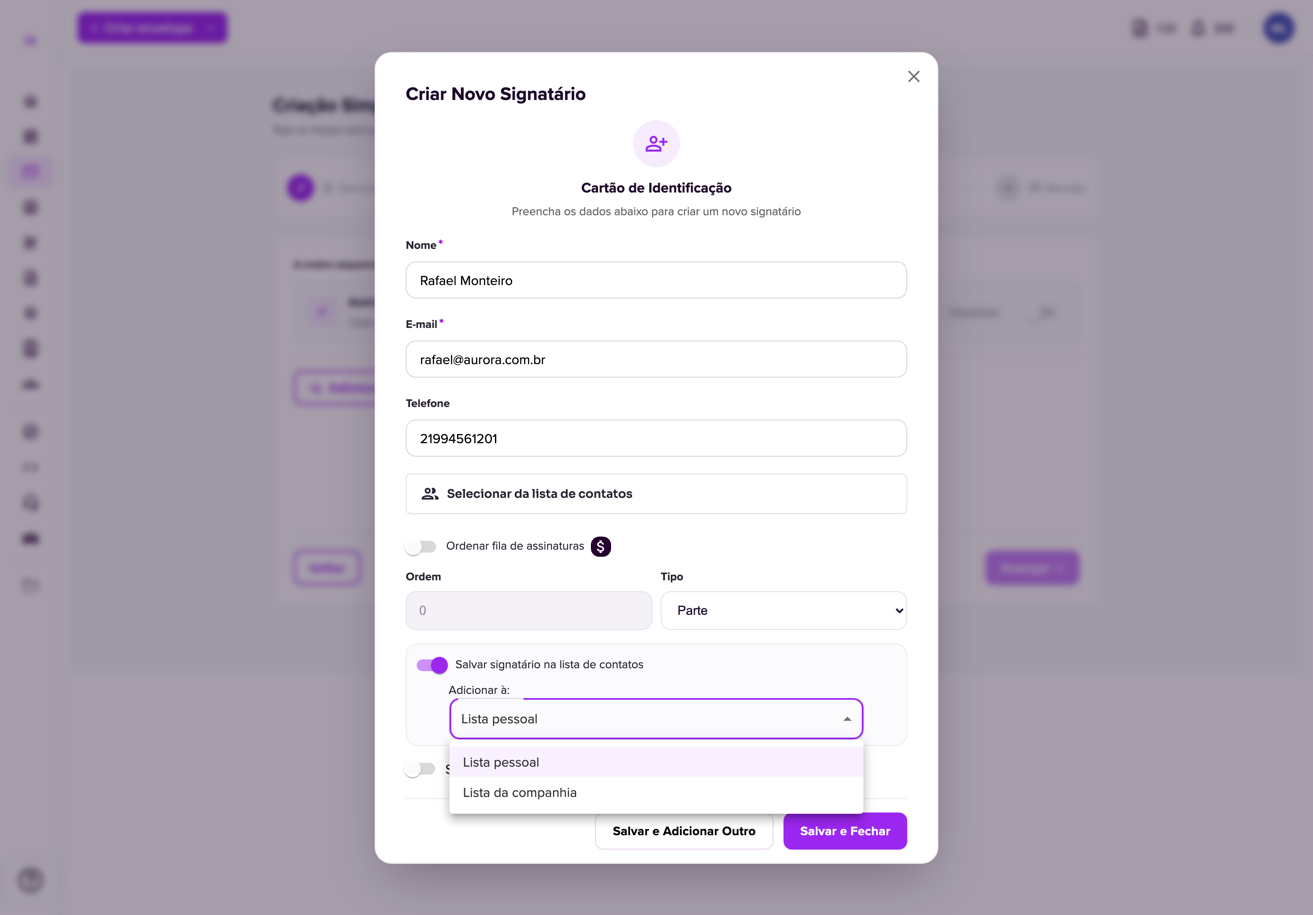
Se o contato não puder ser salvo, o signatário é adicionado ao envelope do mesmo jeito. Depois, ele pode ser reaproveitado em novos envelopes.
Precisa de várias pessoas de uma vez?
Se você sempre assina com o mesmo conjunto de pessoas, crie um grupo de signatários e importe todos de uma vez.
Para mais informações acesse nosso site https://assin.com.br/
Viu como é simples Assin?
Assin Assinatura Digital
Este artigo foi útil?
Obrigado pelo feedback!
Não encontrou o que procurava?
Nosso time responde de segunda a sexta, em horário comercial. Conte com a gente.