


Colaboradores y permisos
En una cuenta de empresa (persona jurídica) puedes invitar a tu equipo a usar Assin con los permisos correctos para cada persona. Cuántos colaboradores puedes tener depende de tu plan (consulta Planes).
Solo para empresa (PJ): Esta función no está disponible en la cuenta de persona física. Mira la diferencia en Usando Assin como persona física.
Dónde están
1. Haz clic en tu avatar (esquina superior derecha) y elige Colaboradores. La pantalla Usuarios lista las personas de la empresa con nombre, cargo, correo, permisos y estado. Usa la búsqueda (“Buscar por nombre o correo…”), los filtros con conteo Todos, Activos, Pendientes y Deshabilitados y el selector Tarjetas | Tabla para cambiar el diseño.
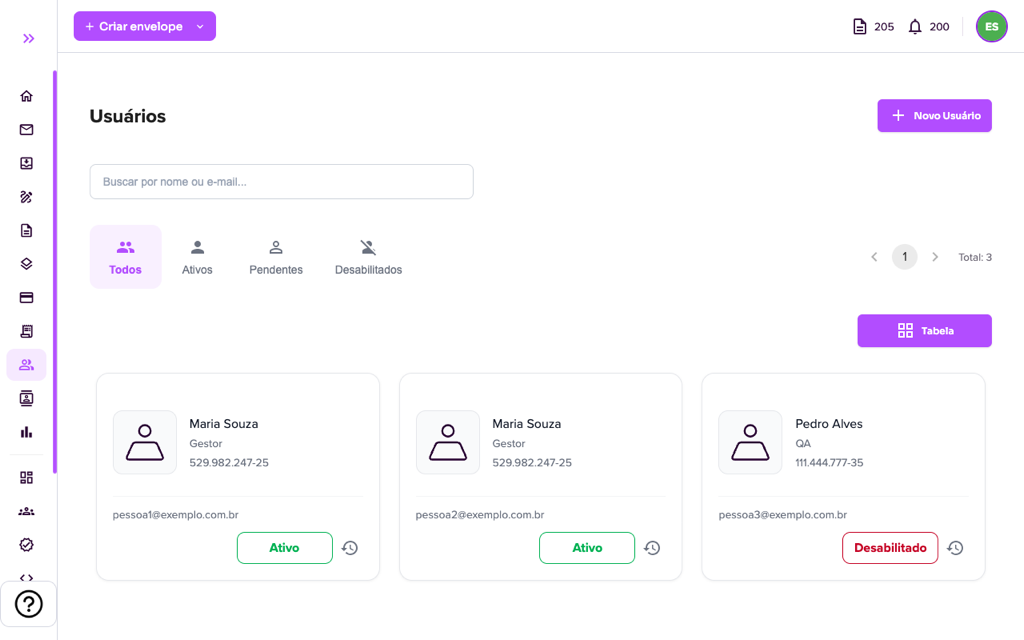
Los estados son: Activo, Pendiente (invitación enviada, la persona aún no activó el acceso) y Deshabilitado. El ícono de reloj junto al estado abre el historial de accesos del colaborador.
Invitar a un colaborador
2. Haz clic en “Nuevo usuario”. En la ventana Nuevo Colaborador, completa Nombre completo, Correo, CPF y Cargo (por ejemplo, Recursos Humanos).
3. Define los permisos con los interruptores:
- Gestor: administra la empresa (planes, facturas y configuraciones) y accede al Dashboard y a los informes. La ventana muestra “Administrador” cuando está activado.
- Enviar Documentos: permite crear y sellar sobres en nombre de la empresa. Sin este permiso la persona solo consulta.
- Gestionar Usuarios: permite invitar, editar y deshabilitar colaboradores.
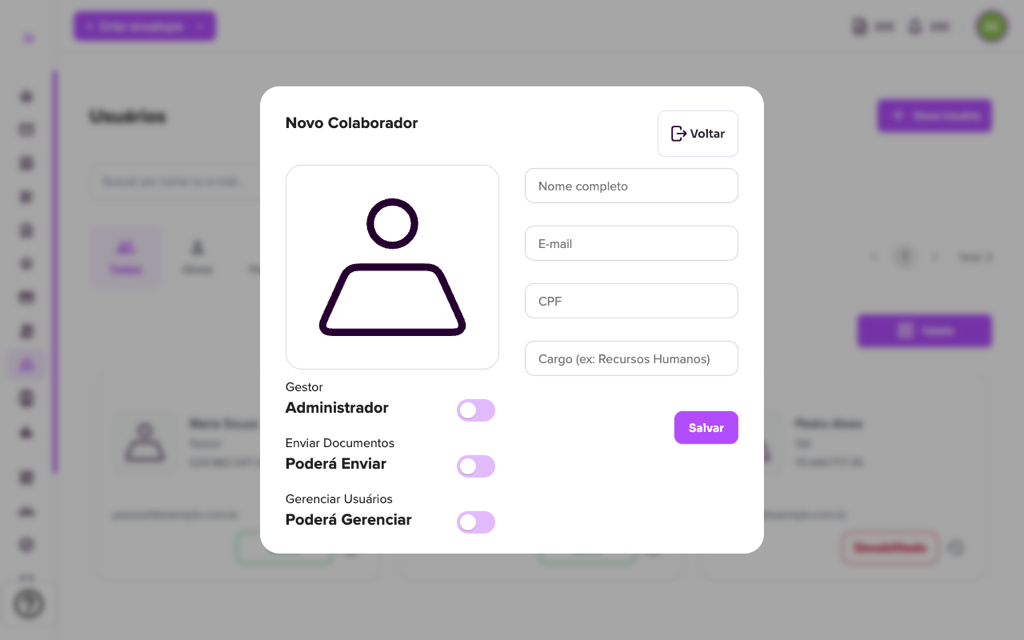
4. Haz clic en “Guardar”. El colaborador recibe un correo de invitación a la empresa (consulta Correos que envía Assin). Si ya tiene cuenta en Assin, el acceso a la empresa se vincula al registro existente. Hasta que acepte, el estado queda Pendiente.
Editar, deshabilitar o eliminar
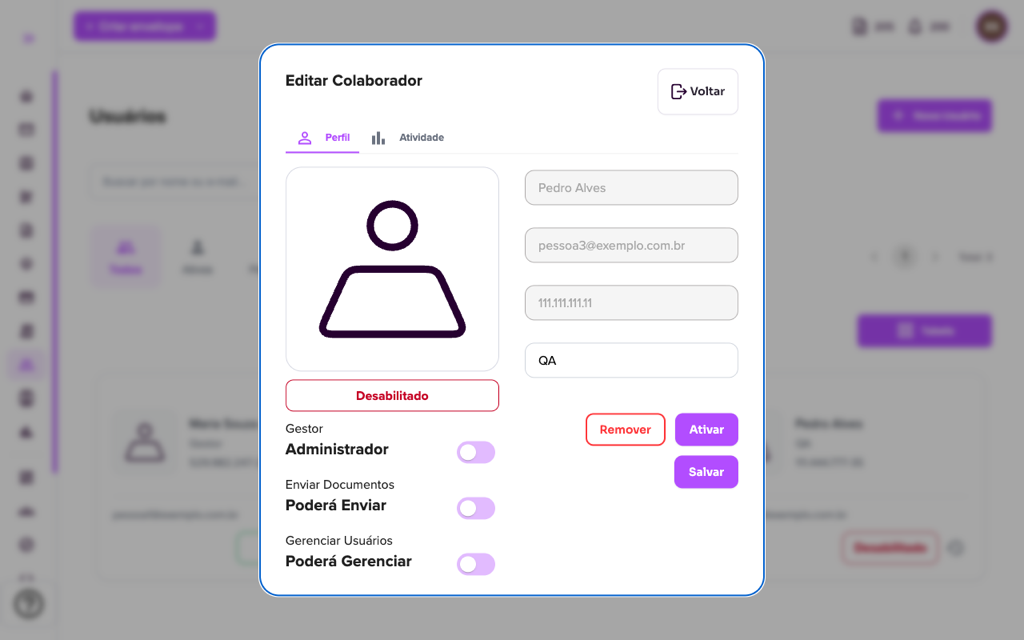
5. Haz clic en el colaborador para abrir Editar Colaborador. En la pestaña Perfil cambias el cargo y los permisos y haces clic en “Guardar”. También hay:
- Deshabilitar (pide confirmación): la persona pierde el acceso a la empresa hasta ser activada de nuevo. Para reactivar, abre el colaborador y haz clic en “Activar”.
- Eliminar (pide confirmación, y solo aparece para gestores): saca a la persona de la empresa y del listado. Podrá ser invitada de nuevo después.
La pestaña Actividad muestra sus estadísticas y el historial de accesos. Los sobres que el colaborador creó permanecen en la cuenta aun después de deshabilitado.
El Informe de Colaboradores muestra el equipo, los permisos y el estado en una tabla que puedes exportar.
Para más información visita nuestro sitio https://assin.com.br/
¿Viste qué simple es Assin?
Assin Firma Digital
Te resulto util este articulo?
Gracias por tu opinion!
¿No encontraste lo que buscabas?
Nuestro equipo responde de lunes a viernes, en horario comercial. Cuenta con nosotros.