


¿Cómo firmar un sobre?
¿Quieres firmar un documento que se ha solicitado a través de la plataforma Assin? Sigue los pasos que se indican a continuación y descubre cómo hacerlo.
1. Comprueba si has recibido un correo electrónico con el asunto “Solicitud de Firma”. En ese correo se indica quién ha solicitado la firma del documento. También hay un botón “Firmar Sobre”. Haz clic en él para realizar la firma. Si no has recibido ese correo, pide al solicitante que compruebe si la dirección de correo electrónico introducida en tu perfil de firmante es correcta.
2. Haga clic en “Abrir Sobre”. En ese momento verás la primera etapa de la firma: comprueba cuáles son los documentos que se han adjuntado al sobre. Puedes visualizar y descargar los documentos. Al hacer clic en «Visualizar», verás el documento y sus campos de rellenar (los campos de rellenar pueden ser de tipo firma, rúbrica, fecha o correo electrónico).
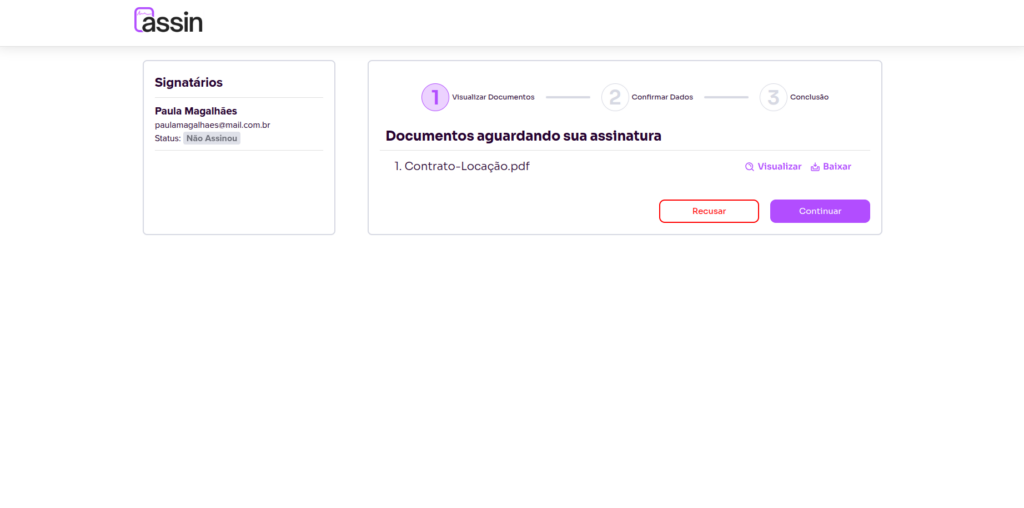
3. Después de revisar los documentos, haga clic en “Continuar” para ir a la segunda etapa.
4. En el segundo paso se muestran los datos personales registrados, como el nombre, el correo electrónico, el CPF, la fecha de nacimiento, la firma y la rúbrica. Si alguno de estos datos aún no está registrado, es necesario completarlo antes de continuar.
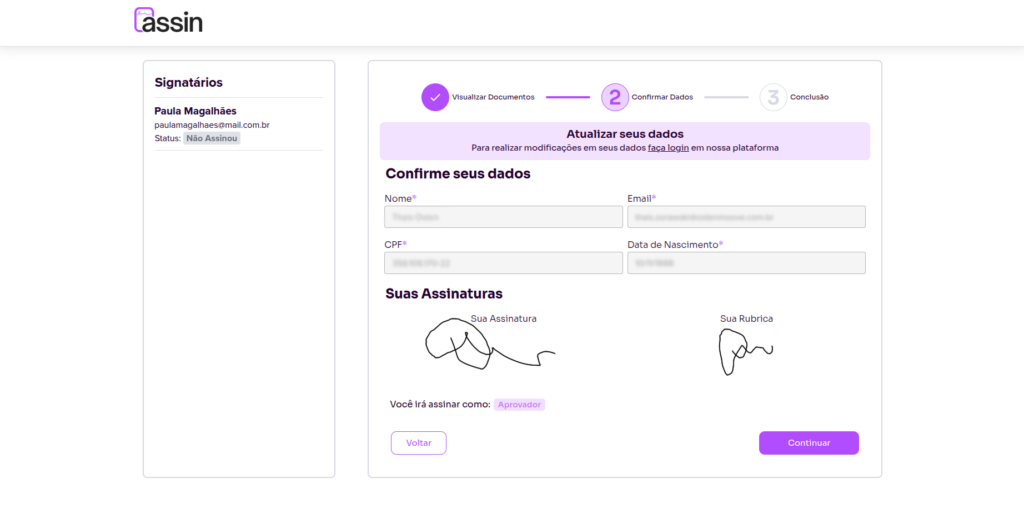
5. Una vez que haya completado y verificado sus datos, haga clic en “Continuar” para pasar a la última etapa.
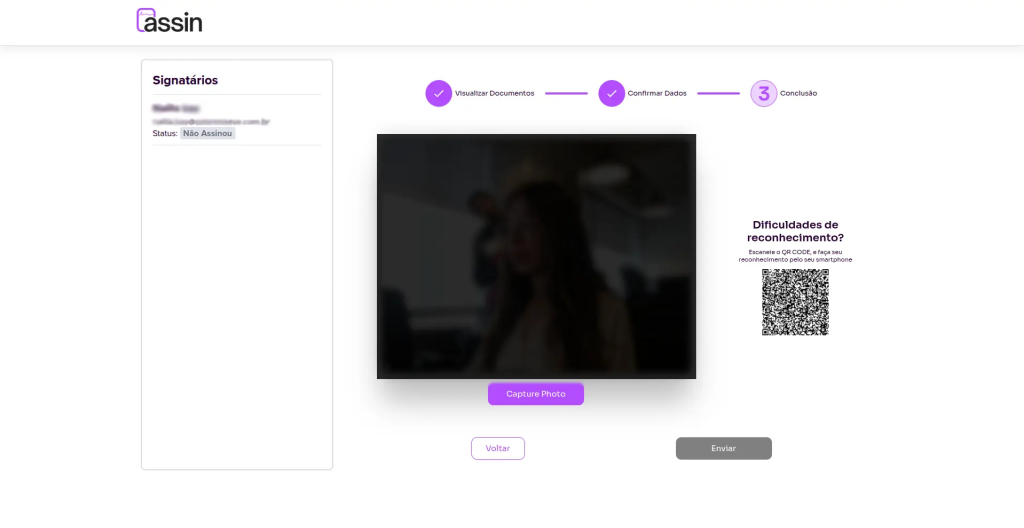
6. En la última etapa se solicitan validaciones adicionales, como el reconocimiento facial y la validación del correo electrónico. Si el solicitante del sobre ha requerido alguna de ellas, el botón aparecerá en color morado. Debe realizar las validaciones pendientes antes de continuar. Para obtener más información sobre el reconocimiento facial, consulte Reconocimiento facial: ¿cómo funciona? Para realizar la validación por correo electrónico, solo tiene que introducir el código recibido en su correo electrónico.
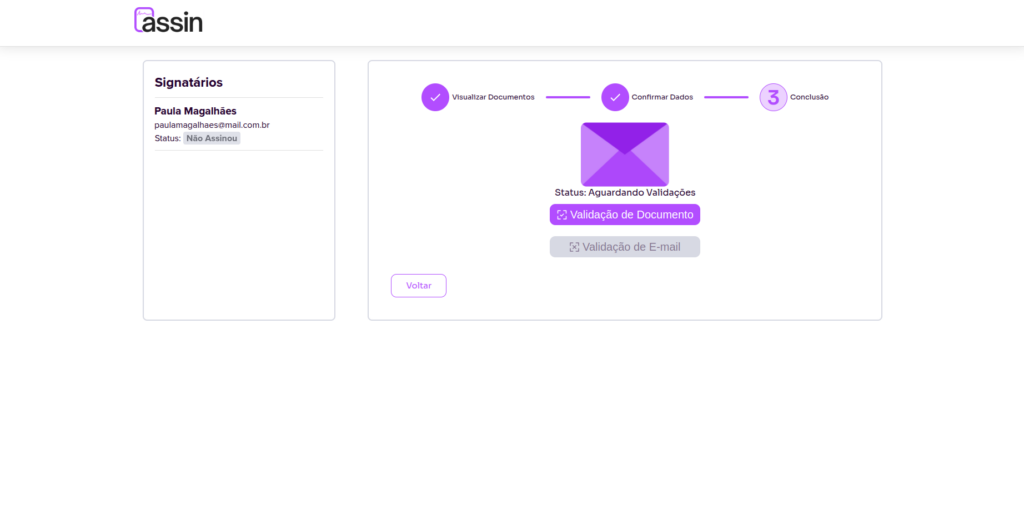
7. Si no se ha solicitado ninguna validación adicional o ya has realizado la validación solicitada, haz clic en “Validar Datos”.
8. Comprueba que todos los datos sean correctos y haz clic en “Firmar”. ¡Y ya está!
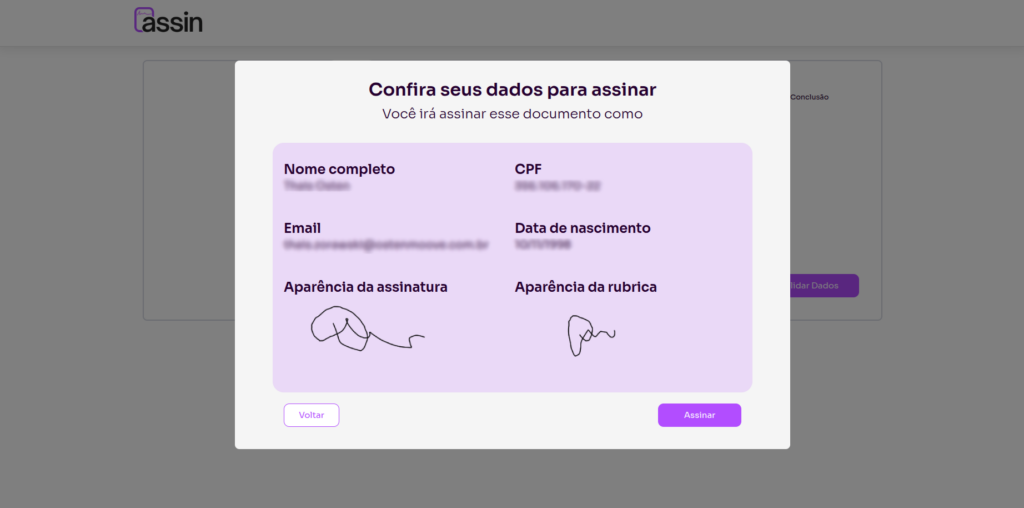
El sobre está firmado, ahora solo tienes que esperar a que los demás firmantes lo firmen y, a continuación, recibirás un correo electrónico con la versión final del documento firmado.
¿Por qué se solicita una foto?
Esto ocurre cuando el solicitante del sobre también ha incluido una validación adicional mediante reconocimiento facial, para garantizar su identidad. Pero no te preocupes, ¡es muy sencillo! Hazte una foto haciendo clic en “Capturar foto”. Si la foto no ha salido con buena calidad, puedes hacer otra y hacer clic en “Enviar”, ¡y listo!
Si hay algún problema con la cámara de tu dispositivo, puedes utilizar un móvil escaneando el código QR que se encuentra en la parte derecha de la pantalla.
¿Tengo que firmar todas las páginas del documento?
Con Assin, la firma es automática: ¡solo tienes que rellenar o validar tus datos y listo! Cuando hagas clic en firmar, se rellenarán todos los campos de firma. No es necesario que abras tú mismo el documento y firmes en todos los lugares solicitados. Deja eso en manos de Assin.
Para más información, visite nuestro sitio https://assin.com.br/
¿Ves lo fácil que es, Assin?
Assin Firma Digital
Te resulto util este articulo?
Gracias por tu opinion!