


Creación de sobre
Descubre cómo se crea un sobre en la plataforma Assin y cómo se pueden enviar los documentos para su firma digital de forma rápida, segura y con validez legal.
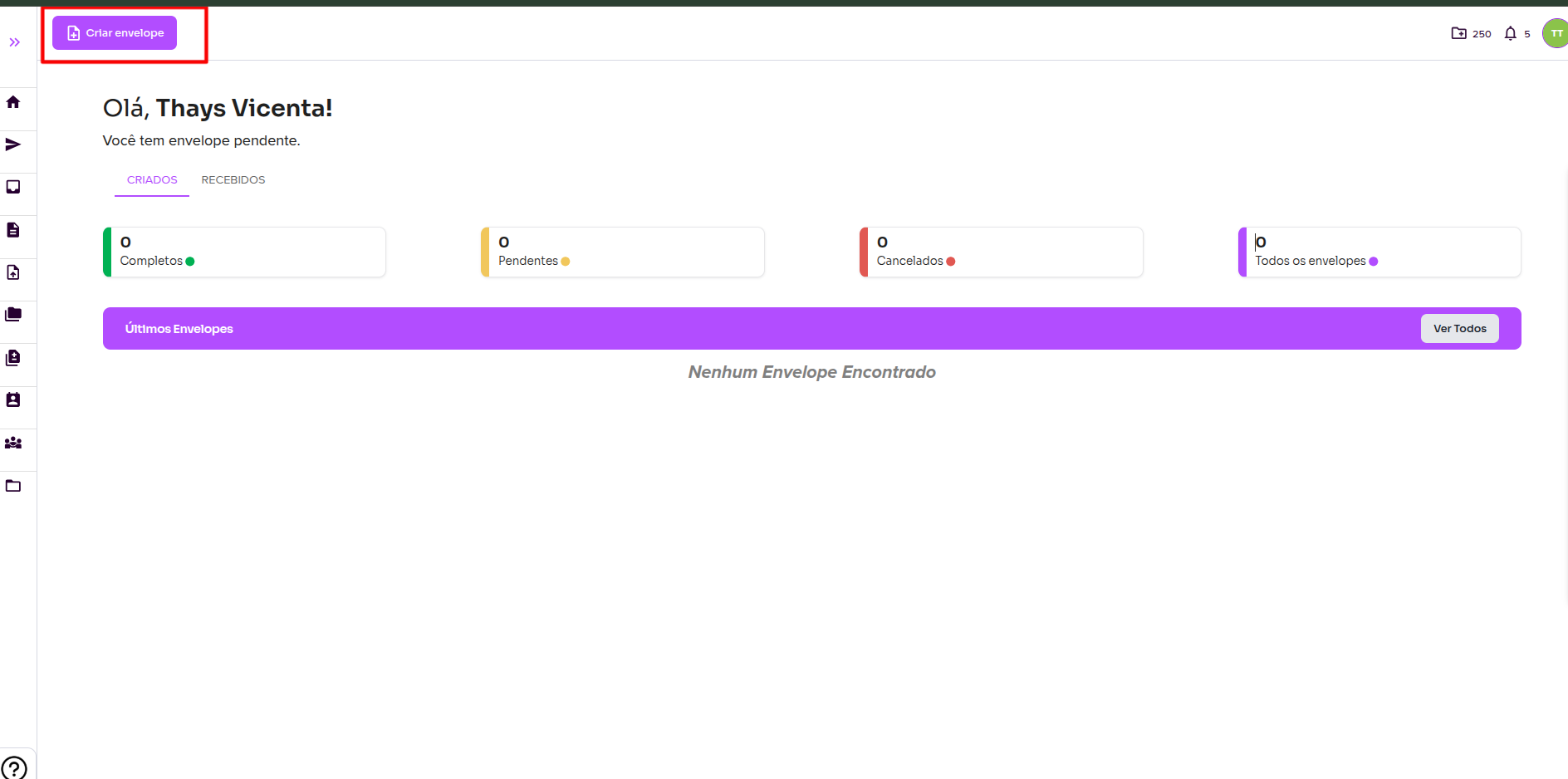
1. En el menú superior izquierdo, busca el botón “Nuevo sobre”
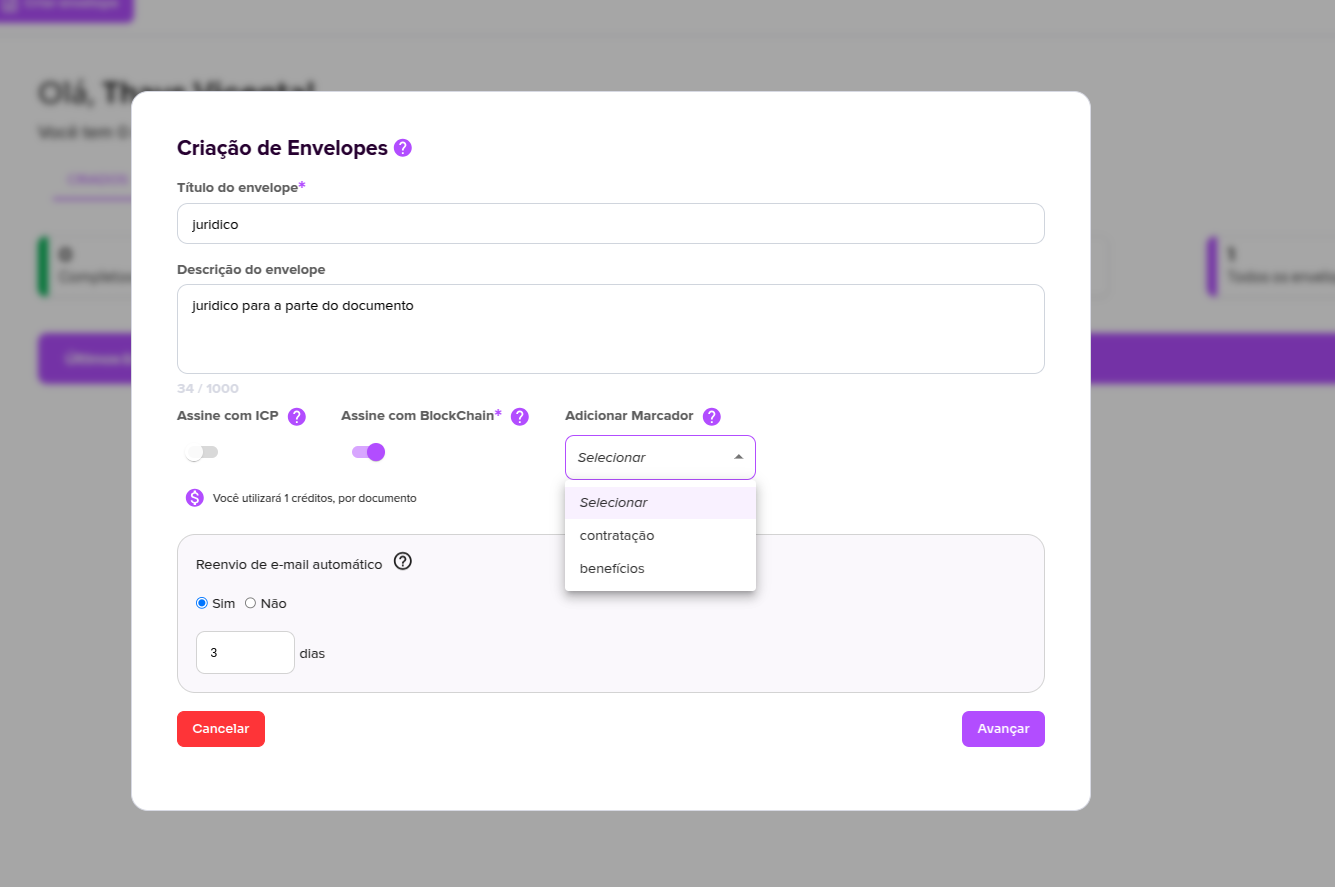
2. Aparecerá un formulario para introducir el título y la descripción del sobre; una vez rellenados estos datos, puedes elegir firmar el documento con ICP. Por defecto, todos nuestros documentos utilizan tecnología blockchain, lo que garantiza la seguridad de todo el proceso.
Para entender cómo funciona el marcador, accede a: Marcador
Al activar la opción reenvío automático de correos electrónicos, los firmantes recibirán recordatorios periódicos, según el intervalo de tiempo definido, hasta que completen la firma. Si tienes alguna duda, consulta Reenvío de notificaciones
Para crear un sobre se deduce una cantidad variable de créditos. Para obtener más información, visita: ¿Dónde puedo usar mis créditos? y Comprar créditos adicionales.
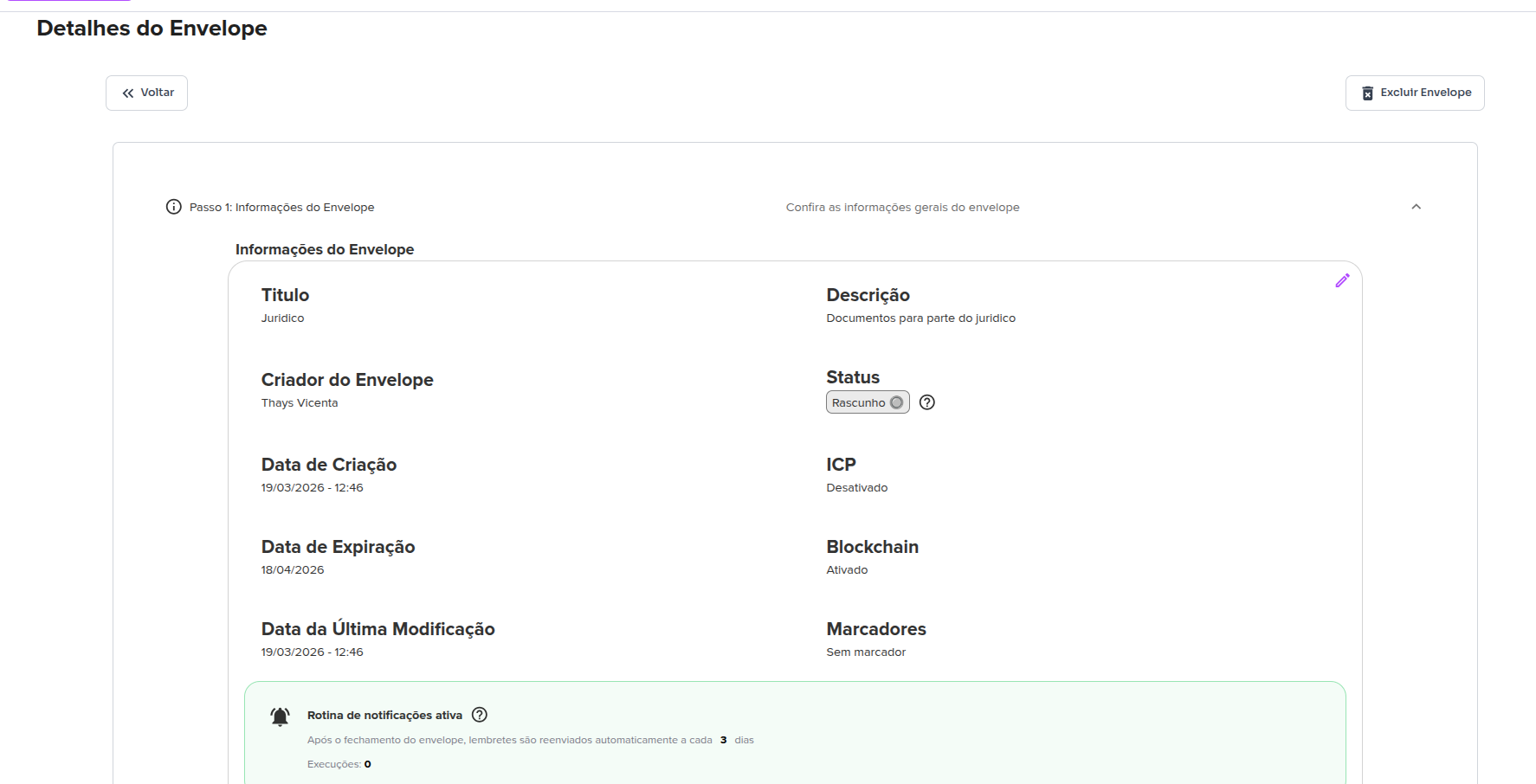
3. A continuación, se le redirigirá a una pantalla con toda la información de su sobre recién creado, que por el momento tiene el estado de borrador. Puede editarlo haciendo clic en el icono del lápiz situado en la esquina derecha. En esta misma pantalla también puede añadir a los firmantes y los archivos.
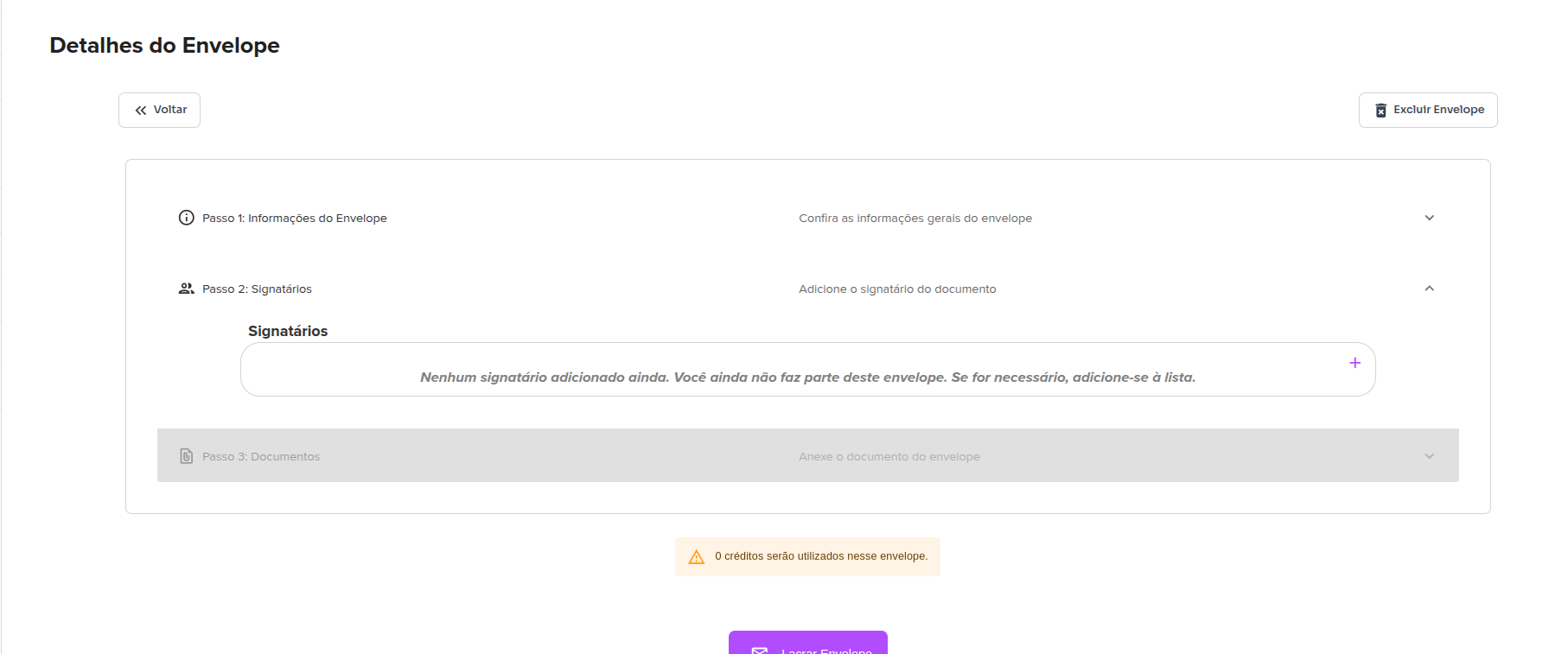
Agregar firmante
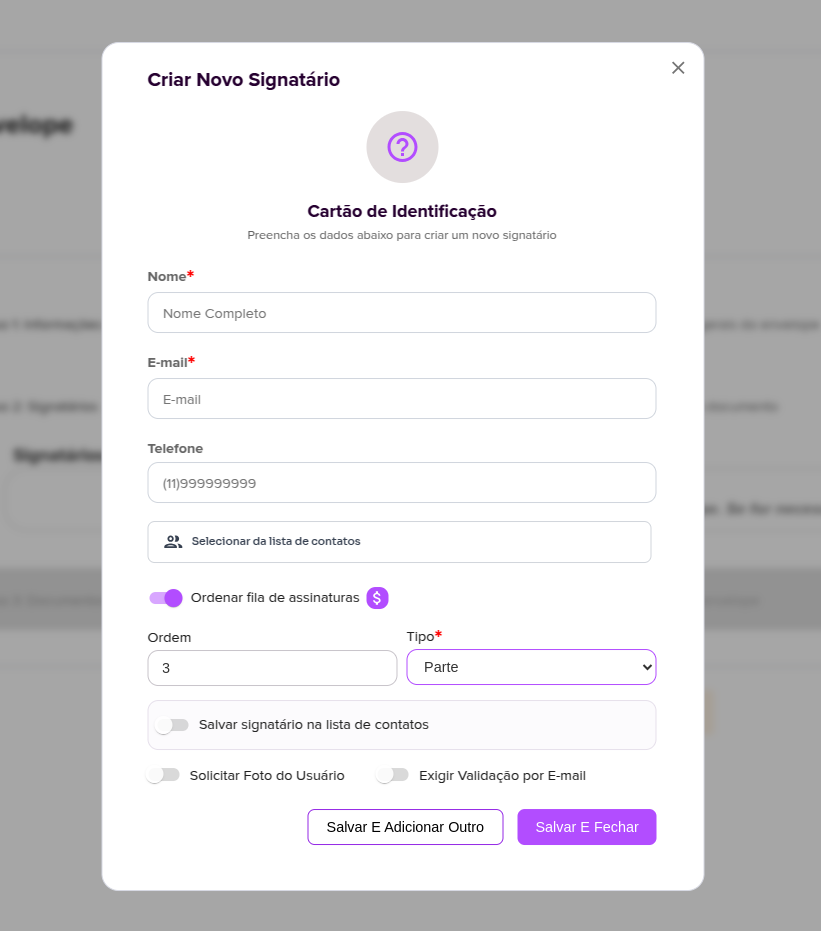
4. Para añadir un firmante, haz clic en el botón “+” situado en el lateral derecho. Se abrirá un formulario en el que deberás rellenar:
- Nome completo
- Telefone (opcional)
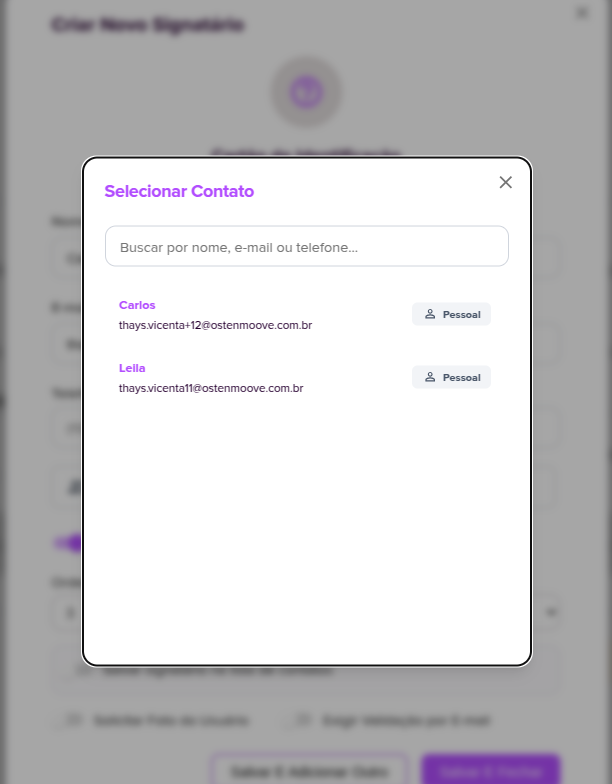
También puede seleccionar un contacto ya existente haciendo clic en “Selecionar da lista de contatos”, lo que facilita el rellenado automático de los datos.
Además, están disponibles las siguientes opciones:
- Ordenar fila de assinaturas: al activarla, permite definir el orden en el que los firmantes firmarán el documento.
- Tipo: define el papel del firmante (p. ej., Parte).
- Salvar signatário na lista de contatos: al activarla, los datos introducidos se guardarán para su uso futuro.
- Solicitar foto do usuário: exige que el firmante envíe una foto en el momento de la firma.
- Exigir validação por e-mail: añade un paso de verificación por correo electrónico antes de la firma.
La opción para ordenar la cola de firmas está desactivada de forma predeterminada. Esto significa que todos los firmantes tendrán la misma prioridad (orden 0) y podrán firmar simultáneamente.
Al activar esta opción, podrás definir el orden de firma. El recuento comienza desde 0 (el primero en firmar), y es posible asignar el mismo orden a más de un firmante.
Si lo prefiere, puede añadir firmantes directamente desde su lista de contactos:
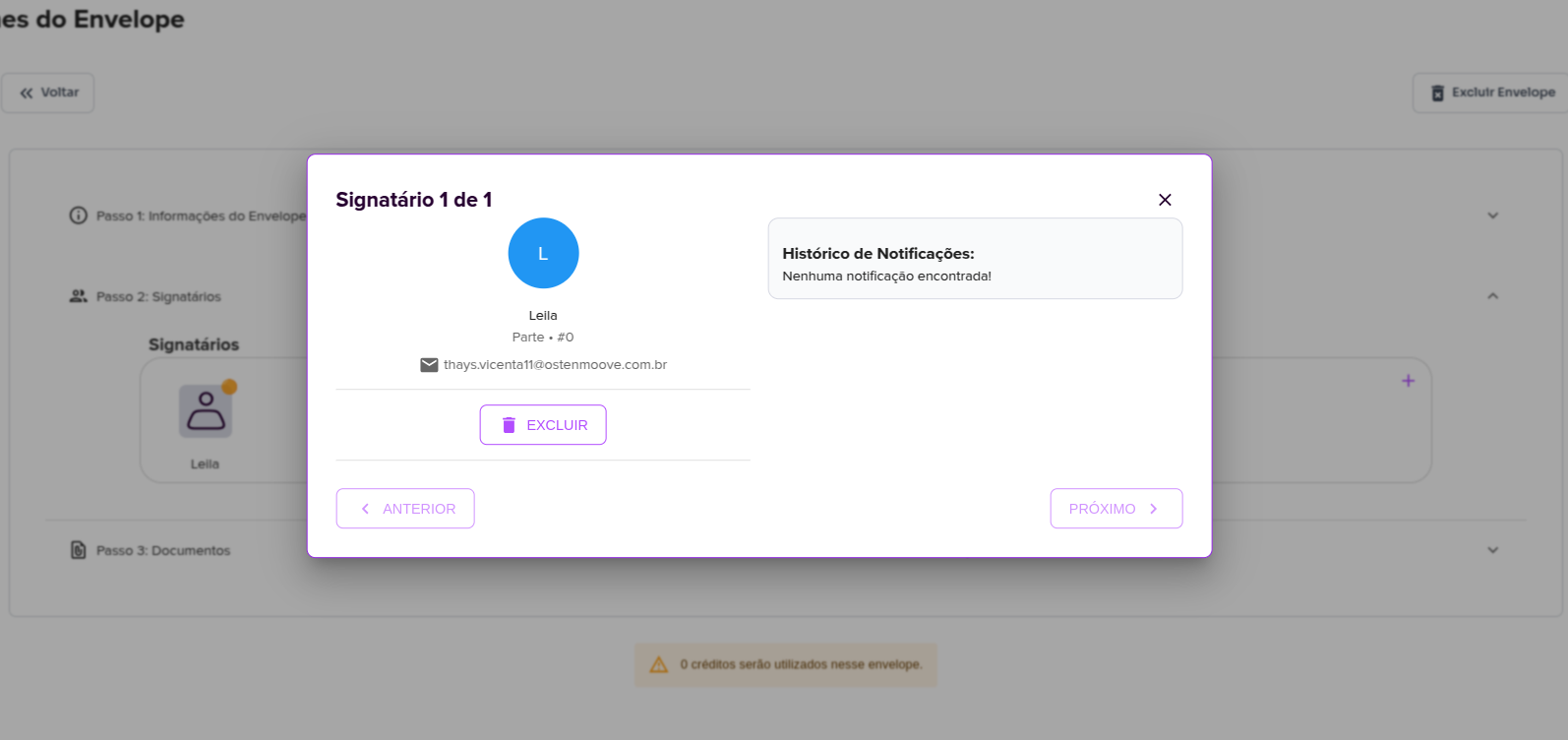
Después de añadir un destinatario al sobre, aparecerá con el estado inicial pendiente, indicado por un círculo naranja.
Al hacer clic en el destinatario, podrá:
- Ver los datos introducidos
- Eliminar al destinatario
- Consultar el historial de notificaciones, que muestra cuántas veces se le ha notificado
Nota: mientras el sobre no se haya enviado (sellado), el historial de notificaciones permanecerá vacío.
Agregar Documento
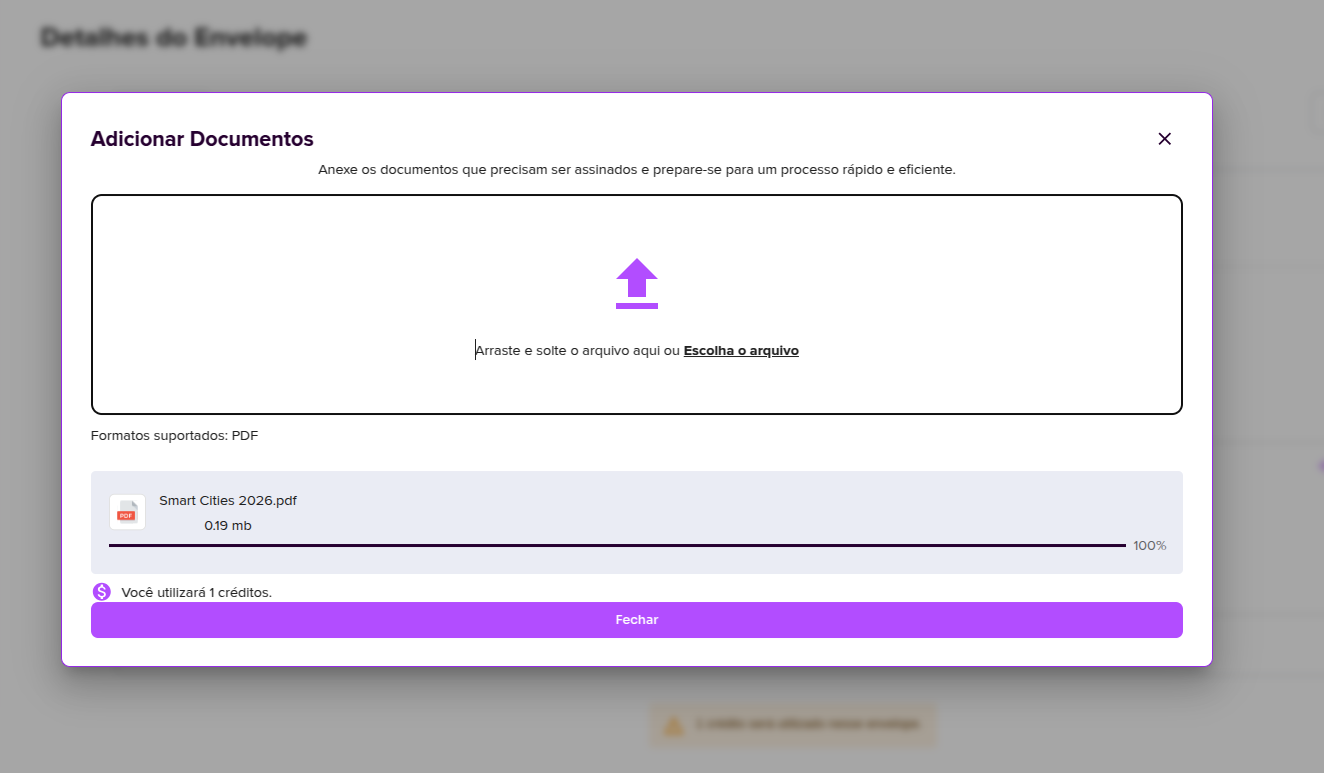
5. Para añadir documentos al sobre, hay que hacer clic en el signo “+” situado en el lado derecho; se abrirá un formulario para subir los documentos. Una vez añadidos, basta con hacer clic en cerrar para que se guarden.
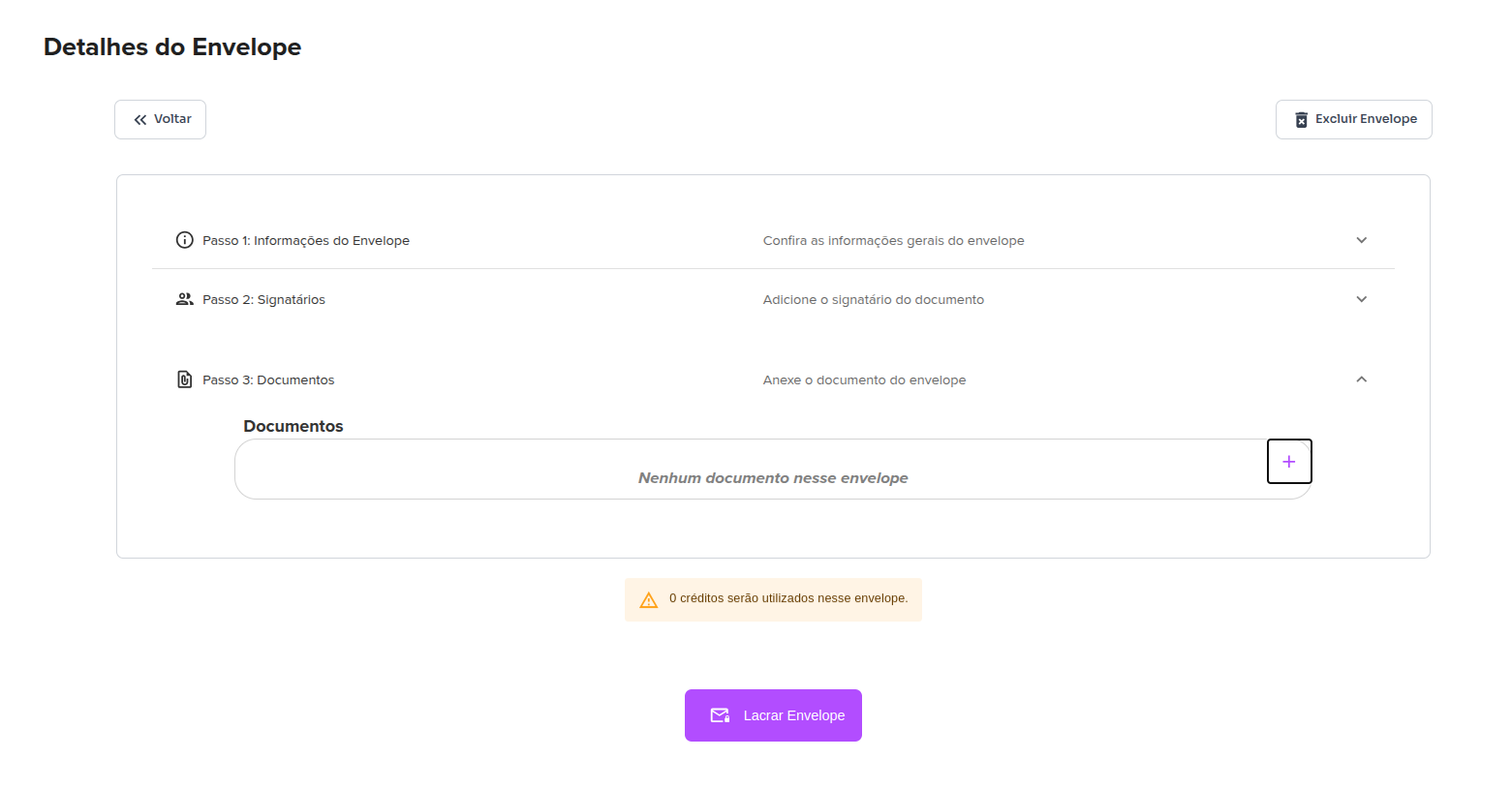
Los documentos deben ser de tipo PDF y es posible adjuntar múltiples archivos al sobre
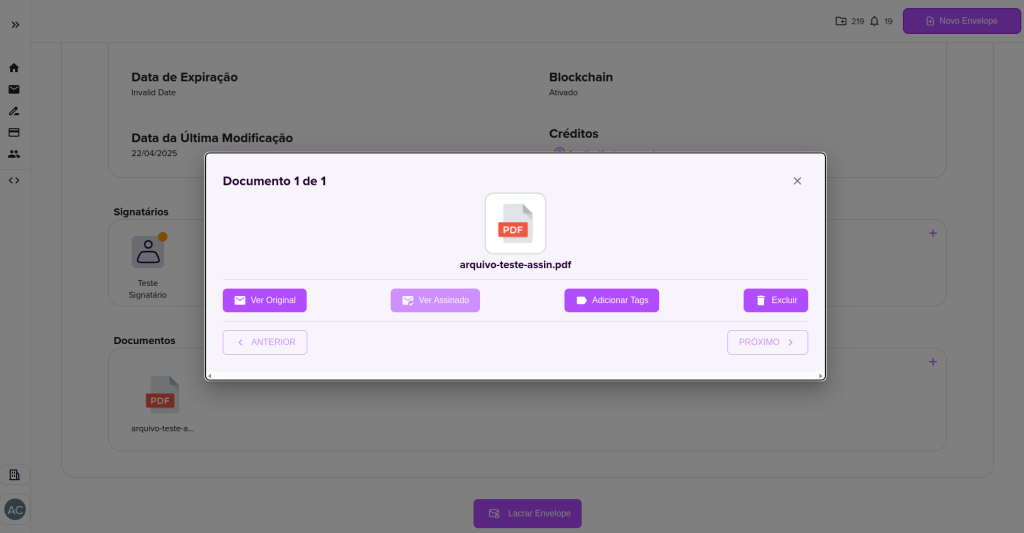
Una vez que hayas añadido tu documento, este debería aparecer y, al igual que en el caso del firmante, si haces clic sobre él, tendrás las opciones de visualizar el documento, añadir etiquetas y eliminarlo.
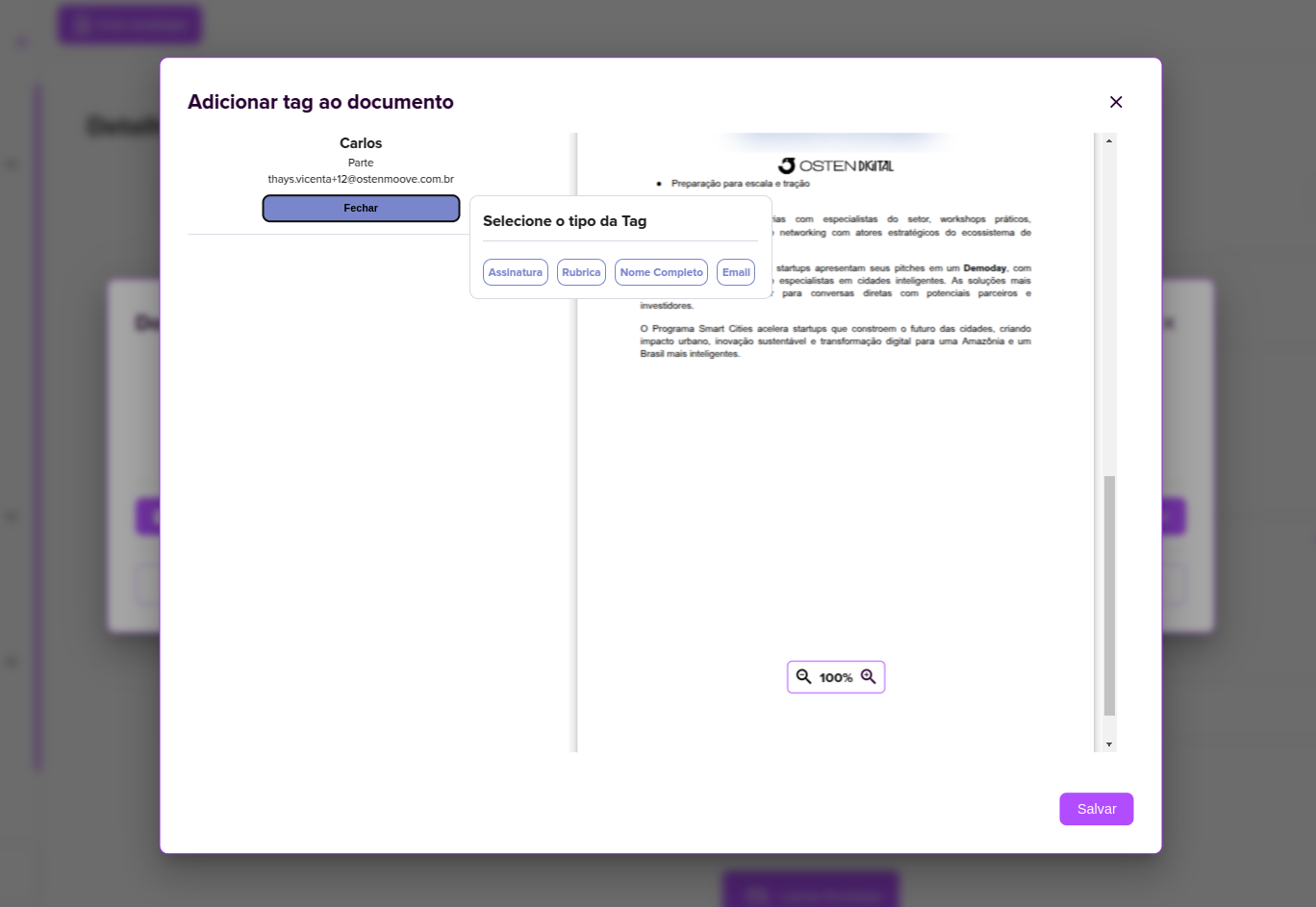
Agregar Tags
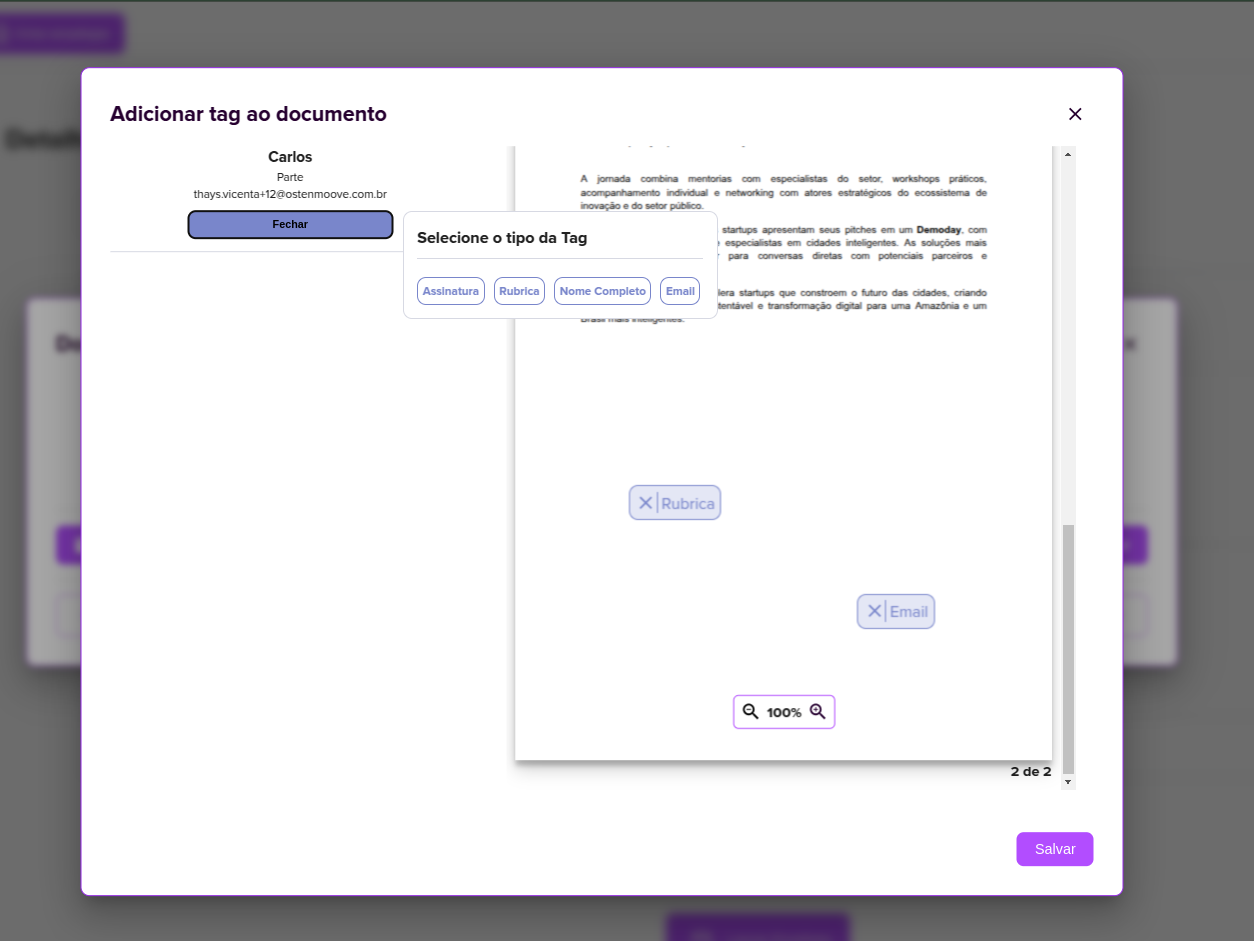
Las tags funcionan como campos. Al seleccionar el tipo de tag y hacer clic en el documento, se crean los campos de firma. Recuerde hacer clic en guardar antes de cerrar.
Puedes añadir más de una etiqueta por página.
Sellar Sobre
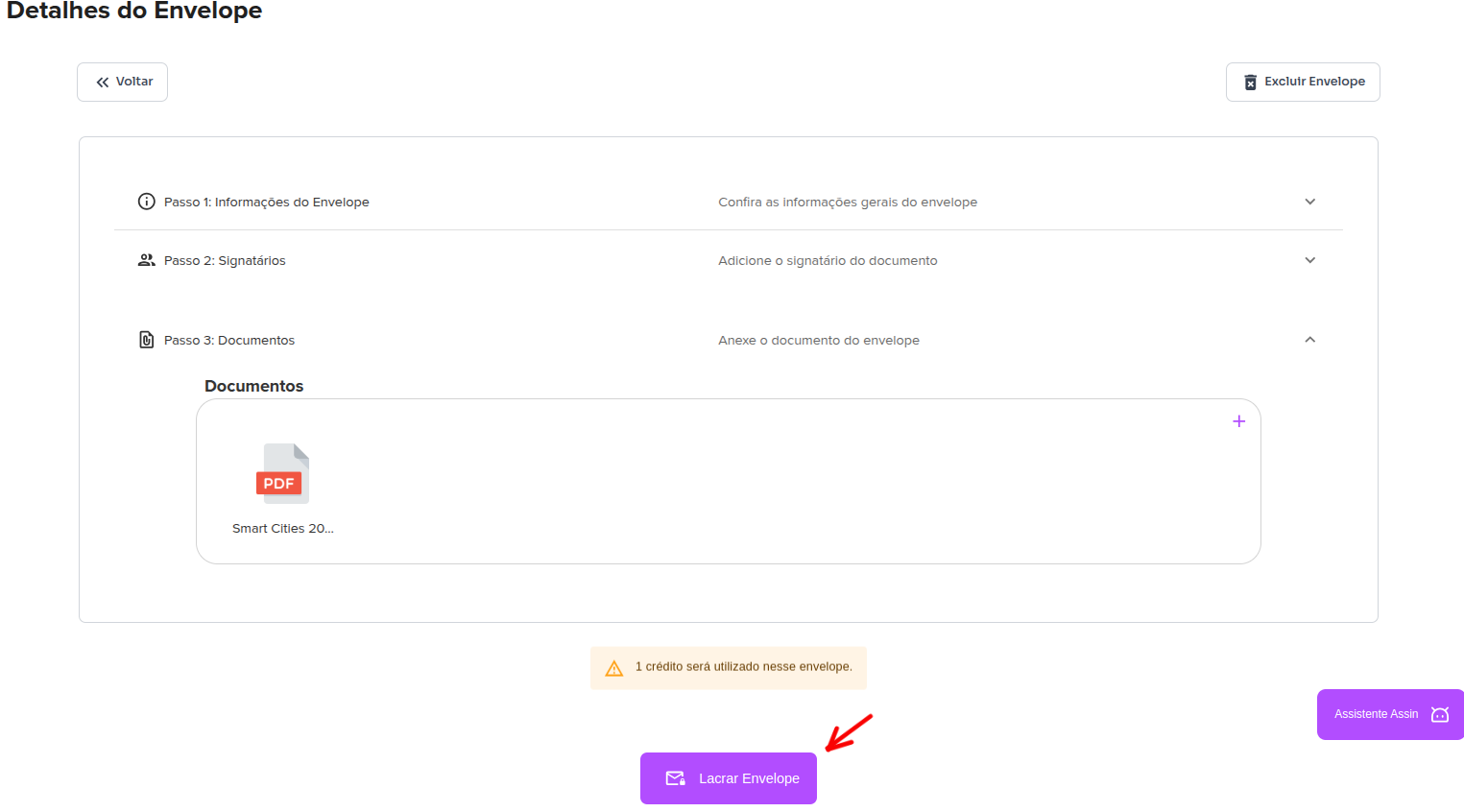
6. Una vez rellenados todos los datos del sobre, haz clic en “Sellar sobre” al final de la pantalla para que pueda ser enviado a los firmantes.
Para más información, visita nuestra página web https://assin.com.br/
¿Ves lo sencillo que es, Assin?
Assin Firma Digital
Te resulto util este articulo?
Gracias por tu opinion!