


Crear cuenta
Crear una cuenta en Assin lleva pocos minutos. Eliges el plan y haces el registro y el pago en un checkout de 3 pasos: Cuenta, Pago y Confirmación.
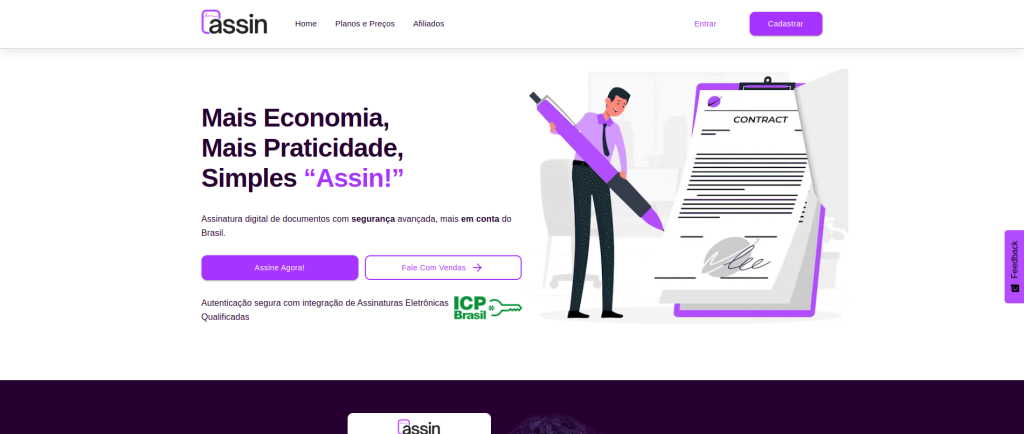
1. Accede a https://assin.com.br y haz clic en “Prueba gratis” o en “Planes y Precios”, en el menú superior.
2. Elige el plan según el tipo de cuenta y haz clic en “Elegir plan”:
- Empresa (CNPJ): la página Planes para empresas (assin.com.br/planos-pj). Usa las pestañas Mensual, Anual o API, elige la cantidad de documentos por mes y haz clic en “Elegir plan”.
- Persona física: la página assin.com.br/planos-pf, con los planes personales (Afiliado Start y Plus). El pie de página del sitio también tiene un enlace (“Planes Persona Física”).
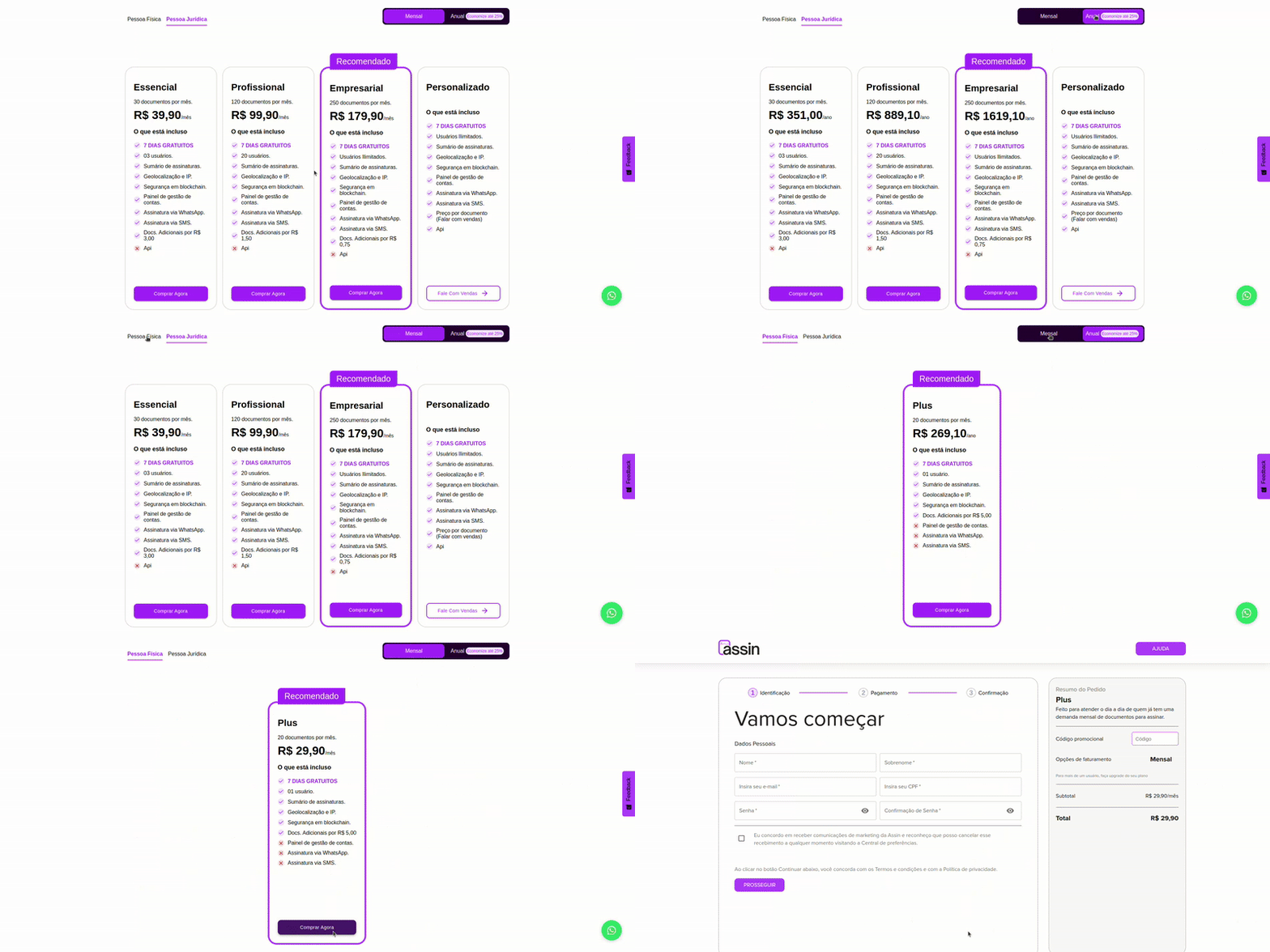
Mira los planes, las cantidades de documentos y los precios en Contratar plan.
Paso 1: Cuenta
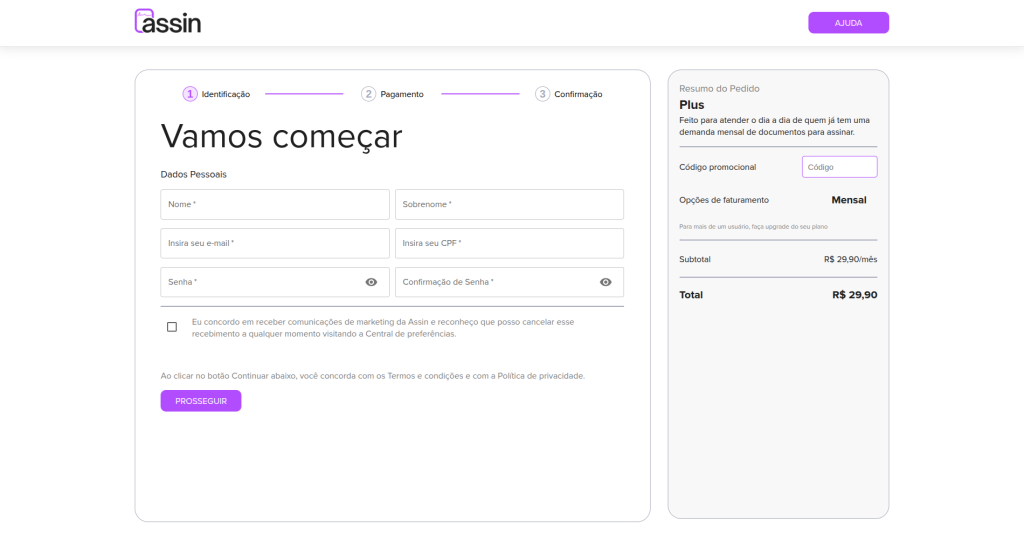
3. Serás llevado al checkout, en la pantalla Crea tu cuenta. En Tus datos, completa Nombre, Apellido, Correo electrónico, Teléfono y Contraseña (mínimo 8 caracteres), y repite la contraseña en Confirmar contraseña. Usa el icono del ojo para mostrar u ocultar lo que escribiste.
Plan Persona Física
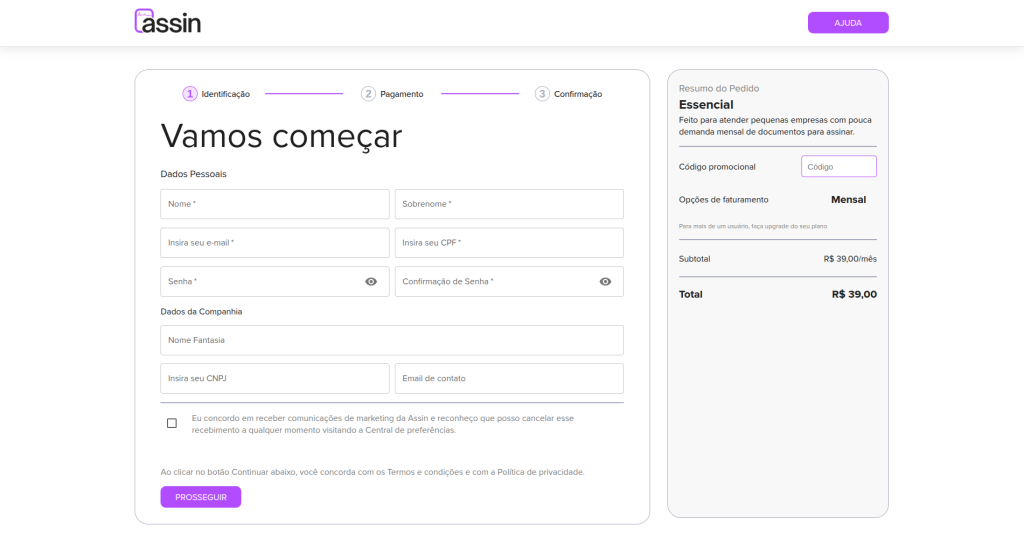
Plan Persona Jurídica
En Datos de la empresa, indica también el Nombre comercial, el CNPJ (numérico o alfanumérico) y el Correo de contacto de la empresa.
4. Marca “He leído y acepto los Términos de Uso y la Política de Privacidad” y haz clic en “Continuar al pago”.
Resumen del pedido
Durante todo el checkout ves el Resumen del pedido (en el celular, toca “Ver resumen del pedido”). En él puedes:
- revisar el plan elegido y alternar el Cobro entre Mensual y Anual (en el anual, la pantalla muestra cuánto ahorras);
- aplicar un Cupón de descuento, si tienes. La pantalla informa si el descuento vale en el primer cobro, por algunos meses o mientras exista la suscripción;
- indicar el Código del afiliado, si alguien te recomendó Assin (mira Programa de afiliados);
- ver el Subtotal y el Total.
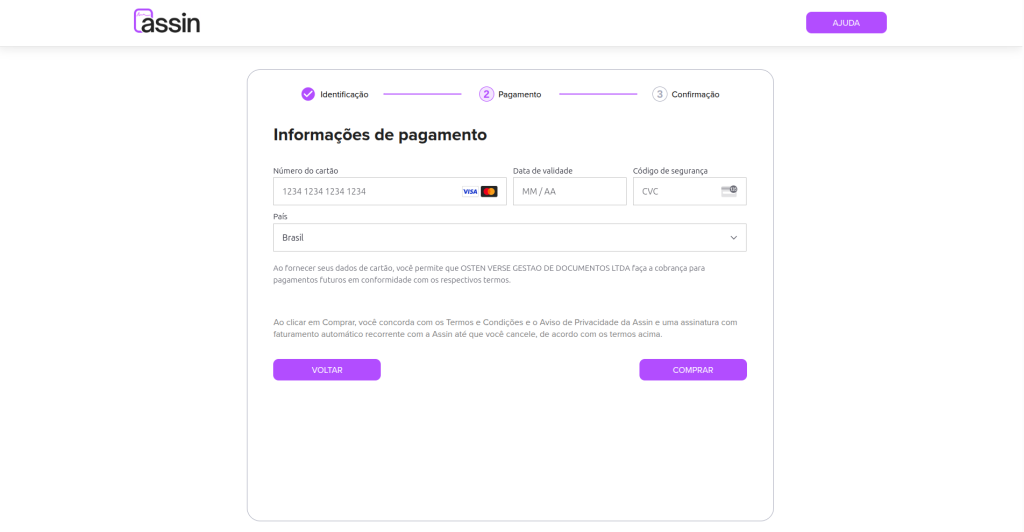
Paso 2: Pago
5. En la pantalla Pago, indica los datos de la tarjeta en el formulario seguro de Stripe y haz clic en “Finalizar pedido”. El cobro sigue el plan del resumen.
Paso 3: Confirmación
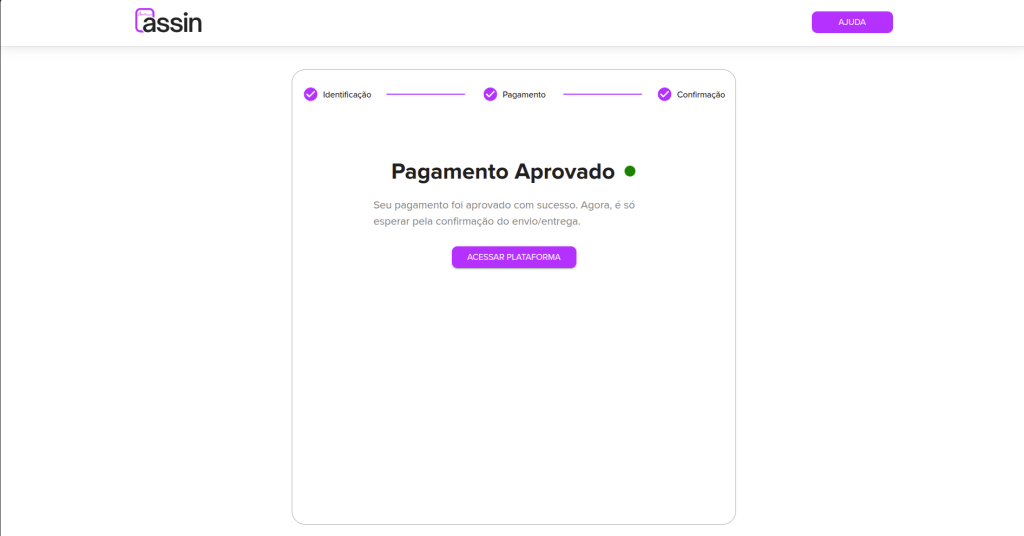
6. Después del pago aparece ¡Pedido confirmado! con el plan y el tipo de cobro. La pantalla trae los próximos pasos: confirmar tu correo (enviamos los detalles del pedido y el acceso a la cuenta), entrar a la plataforma con el correo y la contraseña que acabas de crear y enviar tu primer documento para firma. Haz clic en “Acceder a la plataforma” para entrar.
Si el enlace del plan está equivocado o desactualizado, el checkout avisa “Plan no encontrado”: vuelve al sitio y elige el plan de nuevo.
Accede a nuestro artículo sobre login: Login y también sobre cómo crear sobres: Crear Sobre
Para más información, visite nuestro sitio https://assin.com.br/
¿Viste qué simple es Assin?
Assin Firma Digital
Te resulto util este articulo?
Gracias por tu opinion!
¿No encontraste lo que buscabas?
Nuestro equipo responde de lunes a viernes, en horario comercial. Cuenta con nosotros.