


Firma en lote: crear y enviar un lote de sobres
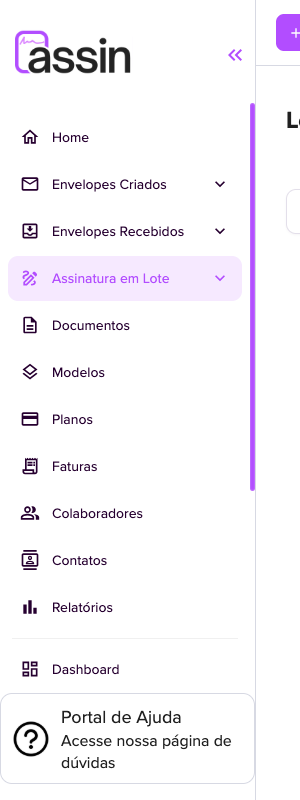
El lote sirve para crear y enviar varios sobres con un solo clic. Es ideal para contratos de admisión, términos de adhesión o cualquier documento que se repite para muchas personas. Encuentras los lotes en el menú lateral, en Firma en Lote, en la opción Enviados.
Solo para empresa (PJ): Esta función no está disponible en la cuenta de persona física. Mira la diferencia en Usando Assin como persona física.
Cómo funciona
Un lote tiene dos tipos de firmantes:
- Firmantes Comunes: firman todos los sobres del lote y reciben un único correo con todos los documentos.
- Firmantes Específicos: cada persona genera un sobre propio dentro del lote (1 crédito por sobre).
Crear un lote
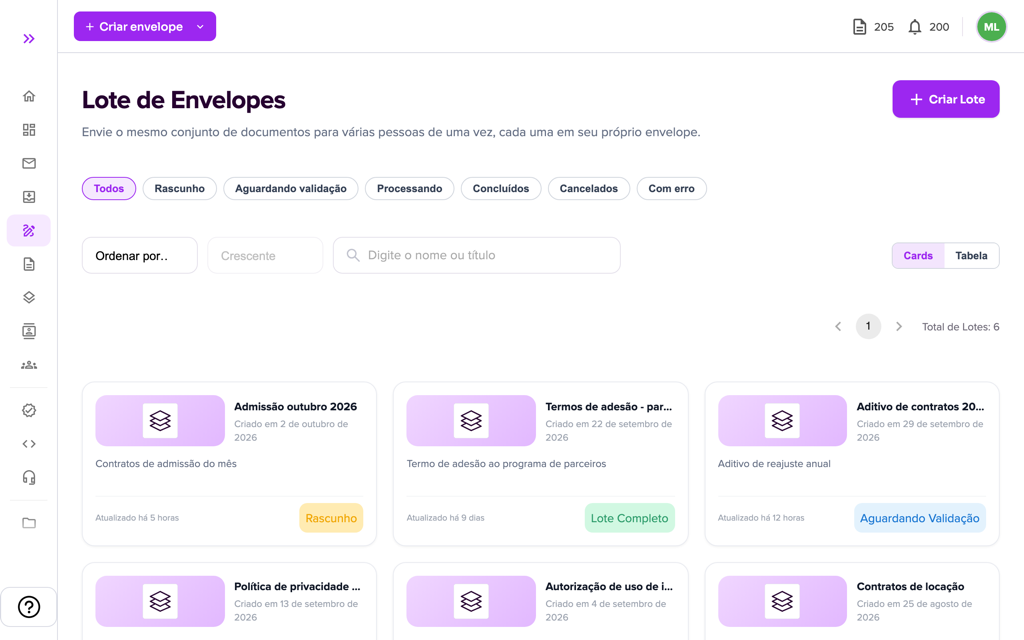
1. En Firma en Lote > Enviados, la pantalla Lote de Sobres lista tus lotes, con título, fecha, última actualización y estado (Borrador, Procesando, Esperando Validación…). Haz clic en “Crear Lote”.
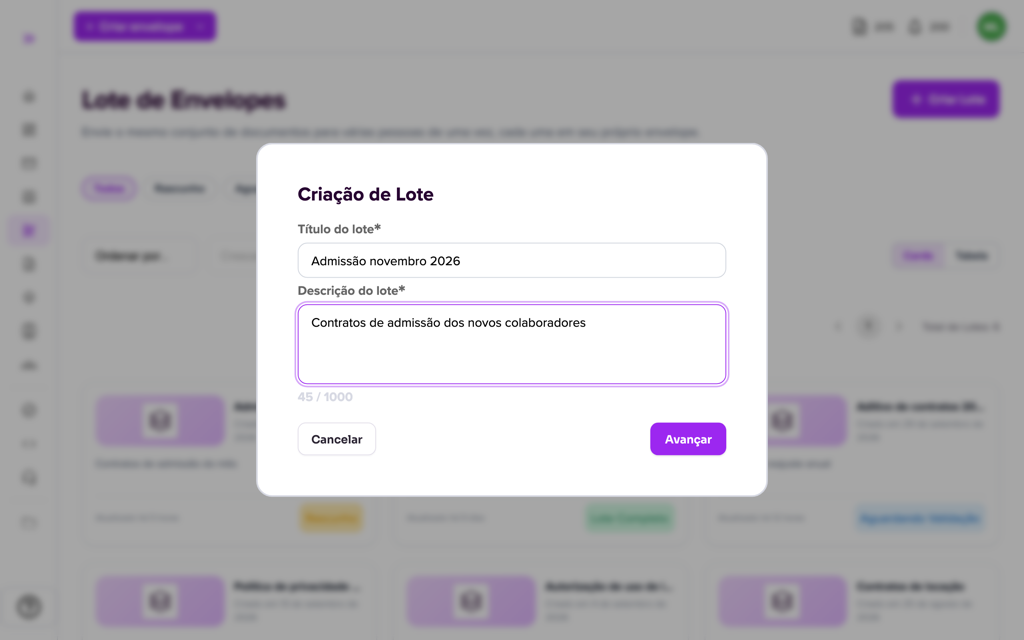
2. Informa el título y la descripción del lote (ambos obligatorios) y haz clic en “Avanzar”.
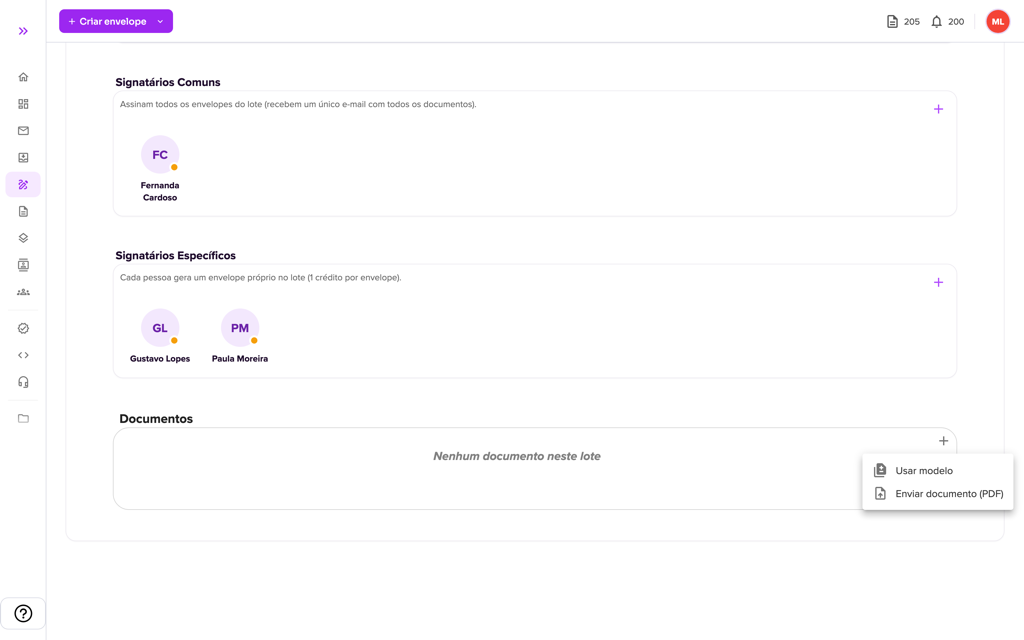
3. Llegas a Detalles del Lote, con estado Borrador. En esta pantalla están la información del lote, los firmantes comunes, los firmantes específicos y los documentos.
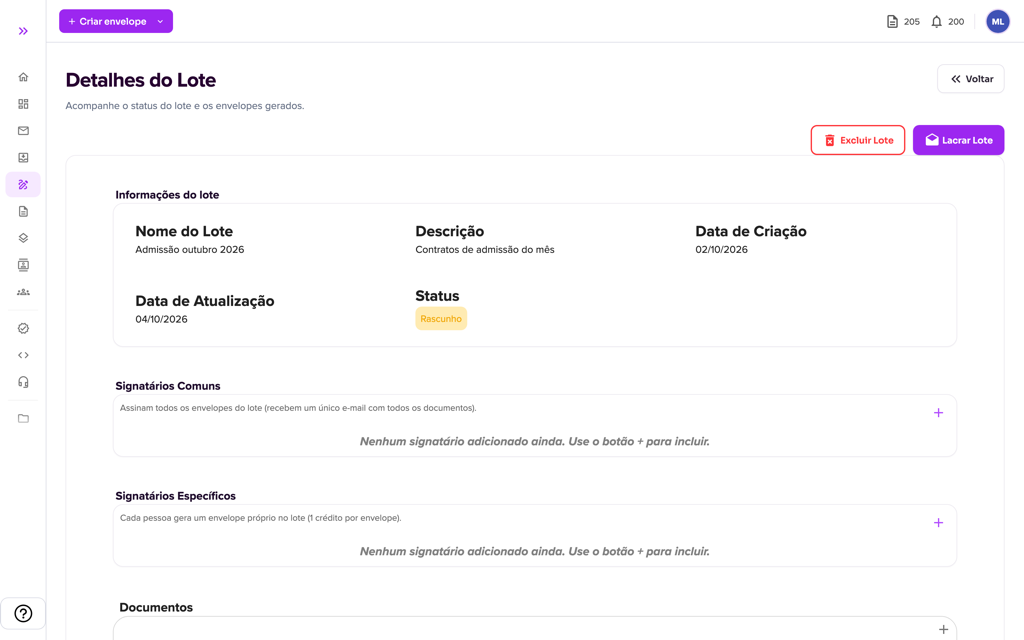
4. Haz clic en el + de Firmantes Comunes o de Firmantes Específicos para agregar personas. El formulario es el mismo del sobre (nombre, correo, teléfono, tipo, foto del documento y validación por correo). Mira los detalles en Creación de sobre.
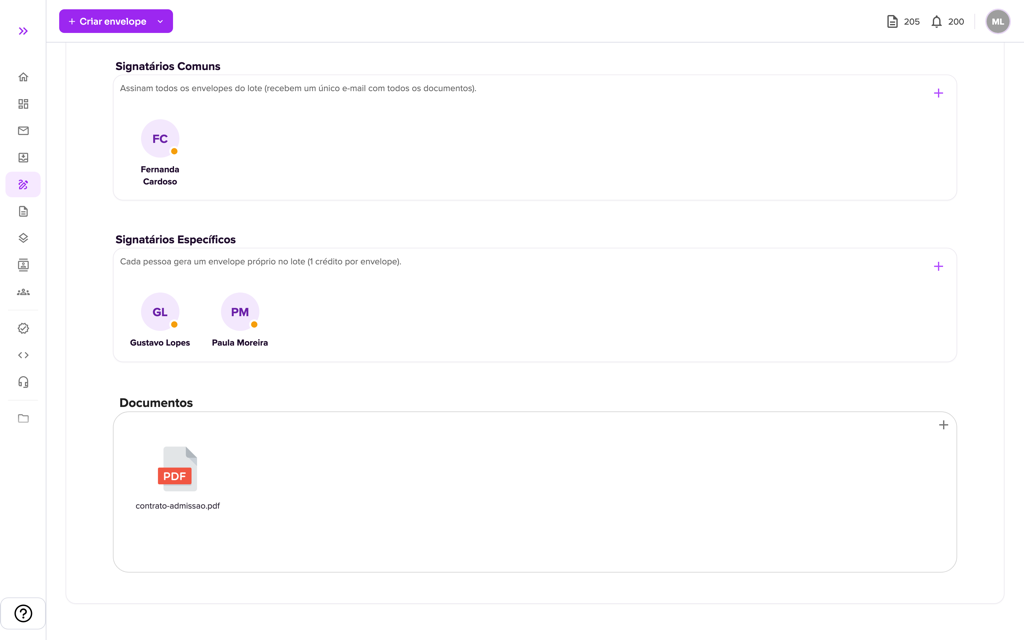
5. En el + de Documentos, elige cómo armar el documento del lote:
- Enviar documento (PDF): adjunta un PDF igual para todos. Haz clic en el documento y en “Agregar Tags” para posicionar los campos de firma.
- Usar plantilla: genera un documento personalizado para cada firmante específico a partir de una plantilla.
Usando una plantilla
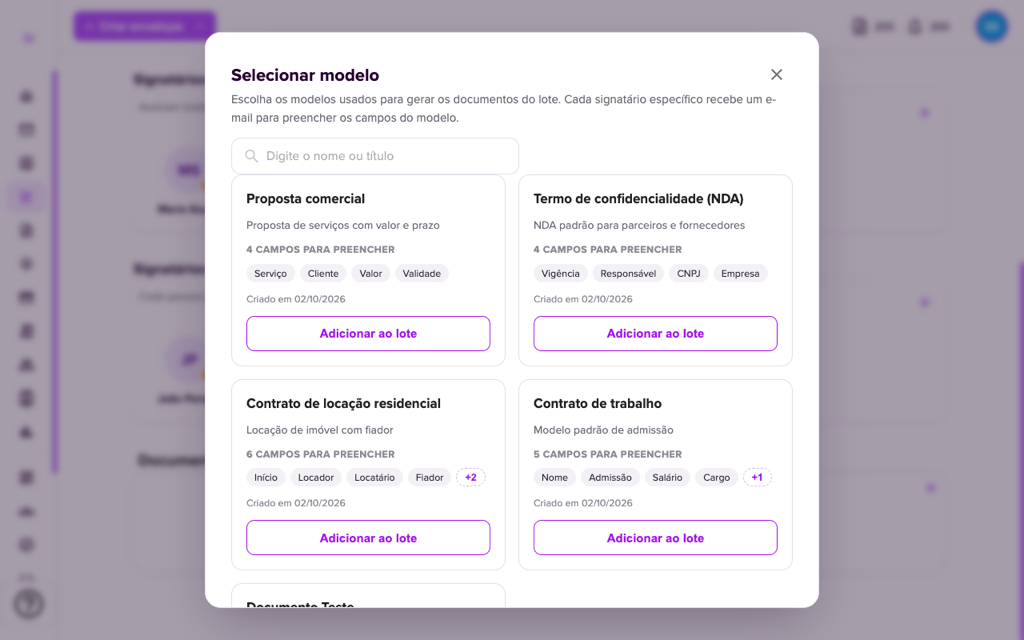
Al elegir “Usar plantilla”, se abre la ventana Seleccionar plantilla. Usa la búsqueda por nombre o título, mira en las tarjetas la descripción, los campos que se completarán y la fecha de creación, y haz clic en “Agregar al lote” en las plantillas deseadas. Luego haz clic en “Concluir”. Para crear plantillas, consulta Crear plantillas.
Con plantilla, el documento abierto trae los botones Exportar Excel e Importar Excel: exporta la hoja, completa una fila por firmante con los campos de la plantilla e importa el archivo .xlsx. Cada importación agrega nuevas filas; para corregir un error, elimina el lote y vuelve a crearlo.
Enviar el lote
6. Con todo listo, haz clic en “Sellar Lote”. La plataforma avisa si falta documento o firmante. Después de sellado, la plataforma crea los sobres (puede tardar algunos minutos; actualiza la página para seguir).
- En lotes con plantilla, cada firmante específico recibe un correo para revisar y confirmar los datos del documento. Cuando todos validan, los sobres siguen a la firma. Haz el seguimiento en Sobres Creados.
- Los firmantes reciben el correo con la solicitud de firma y firman en una sola pantalla. Consulta ¿Cómo firmar un sobre?.
Mientras el lote está en Borrador aún puedes eliminar documentos, firmantes o el propio lote (“Eliminar Lote”).
Firmar varios sobres a la vez por marcador
Si ya tienes sobres creados y quieres que la misma persona firme todos a la vez, usa los Marcadores: consulta Cómo usar Marcadores.
Para más información visita nuestro sitio https://assin.com.br/
¿Viste qué simple es Assin?
Assin Firma Digital
Te resulto util este articulo?
Gracias por tu opinion!