


Gestionando tus sobres
Aquí ves dónde encontrar, filtrar y seguir tus sobres, y qué hacer en cada estado.
Dónde están los sobres
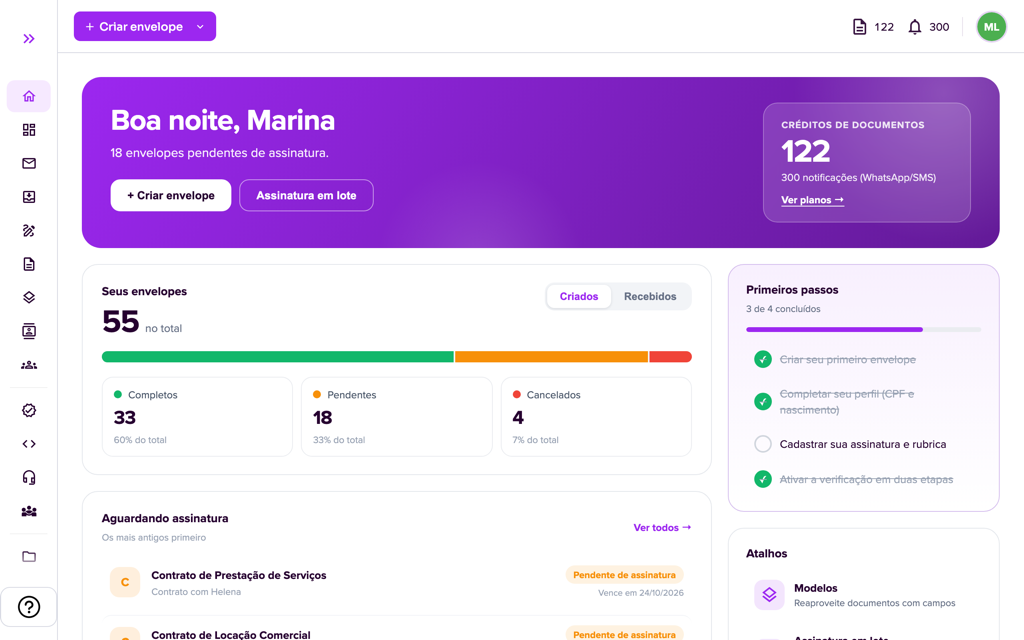
1. En la página de inicio (Home), la tarjeta Tus sobres muestra el total y la división entre Completos, Pendientes y Cancelados; haz clic en uno de ellos para abrir la lista ya filtrada. Usa las opciones Creados (los que enviaste) y Recibidos (los que debes firmar) para alternar. Al lado, la tarjeta Esperando firma (o Esperando tu firma, en Recibidos) lista los sobres pendientes, los más antiguos primero, y el enlace “Ver todos →” abre la lista completa.
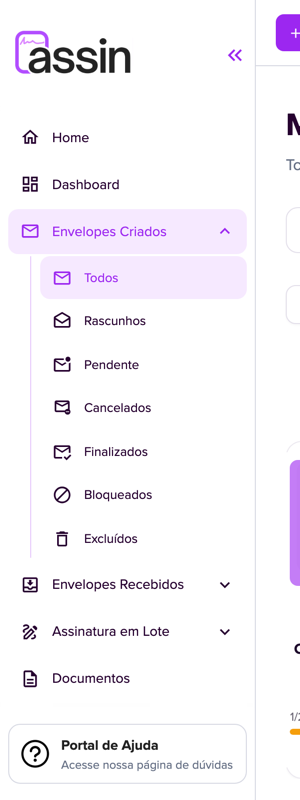
2. En el menú lateral, Sobres Creados abre un submenú para filtrar por situación: Todos, Borradores, Pendiente, Cancelados, Finalizados, Bloqueados y Eliminados. Sobres Recibidos tiene Todos, Pendiente, Firmados, Pendiente firma, Cancelados y Bloqueados.
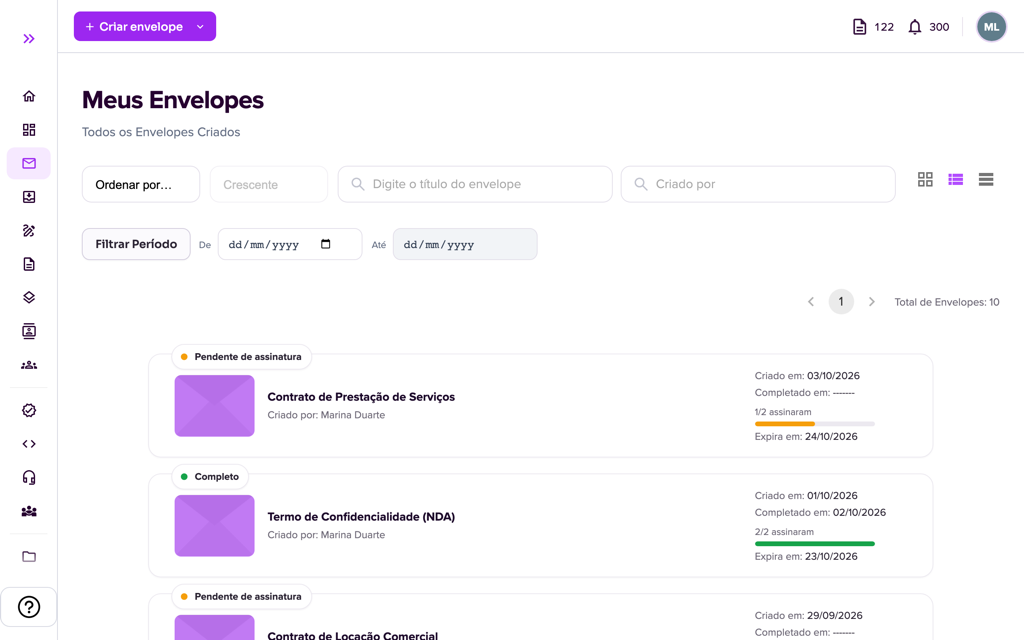
La lista “Mis Sobres”
3. En la lista puedes:
- Buscar por el título del sobre (los administradores de la empresa también tienen el campo “Creado por”);
- Ordenar por el campo elegido en “Ordenar por…”, en orden Ascendente o Descendente;
- Filtrar Período, eligiendo las fechas “Desde” y “Hasta” y haciendo clic en “Aplicar Filtro” (y “Limpiar filtro” para quitarlo);
- Cambiar el diseño (tarjetas, lista o tabla) con los íconos de la derecha.
Cada tarjeta muestra el estado, el título, quién lo creó, las fechas de creación, conclusión y expiración (con la marca Expirado cuando la fecha ya pasó) y el progreso “firmaron” (por ejemplo, 1/2 firmaron). En los diseños de tarjetas y de tabla, marca la casilla de los sobres y usa “Mover a carpeta” para organizarlos: consulta Carpetas.
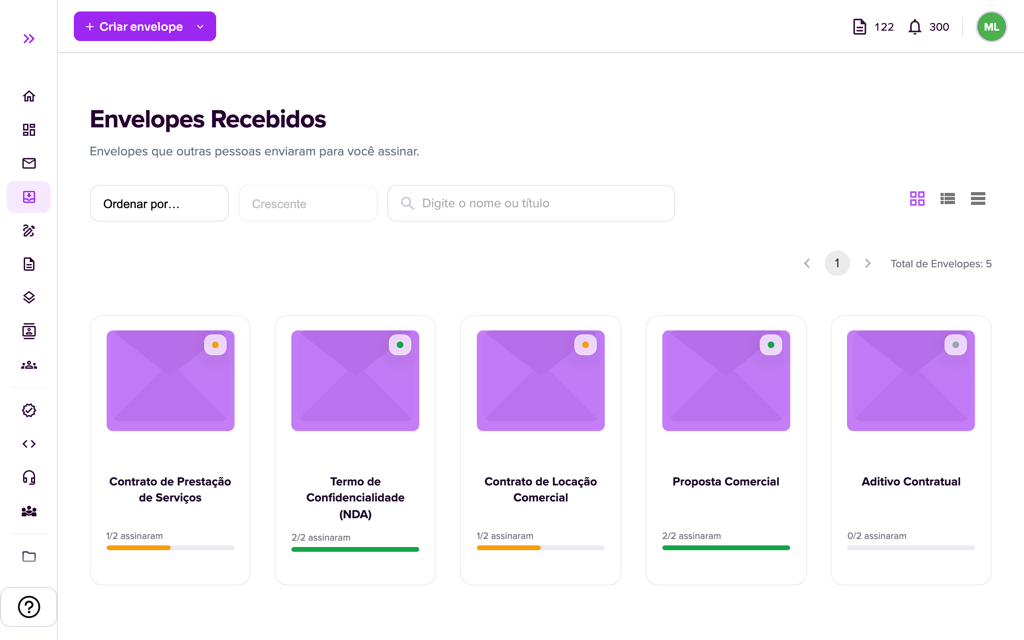
Los sobres que otras personas te enviaron están en Sobres Recibidos.
Detalles del sobre
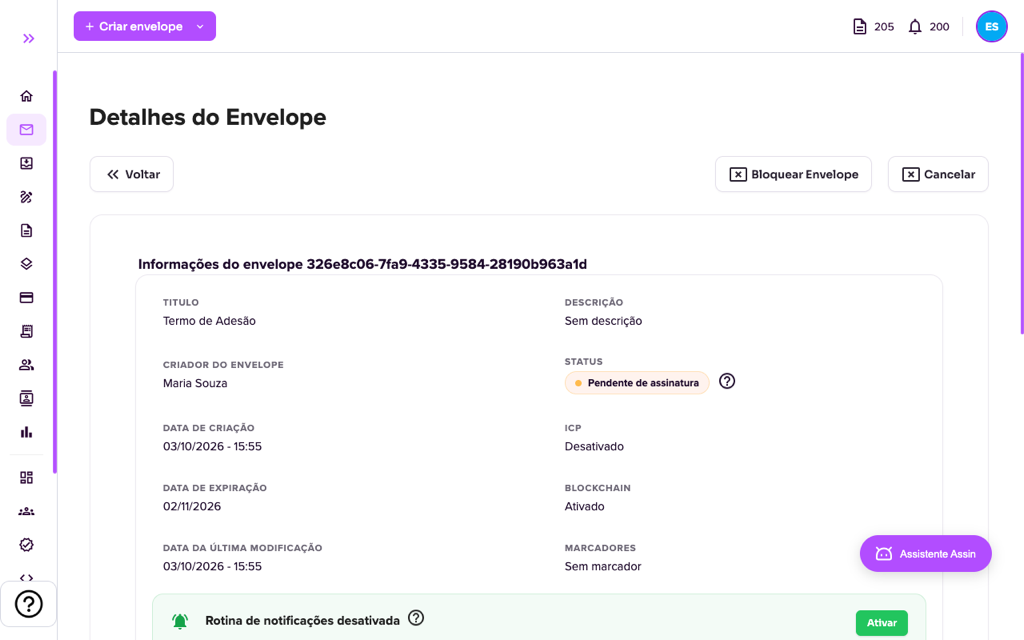
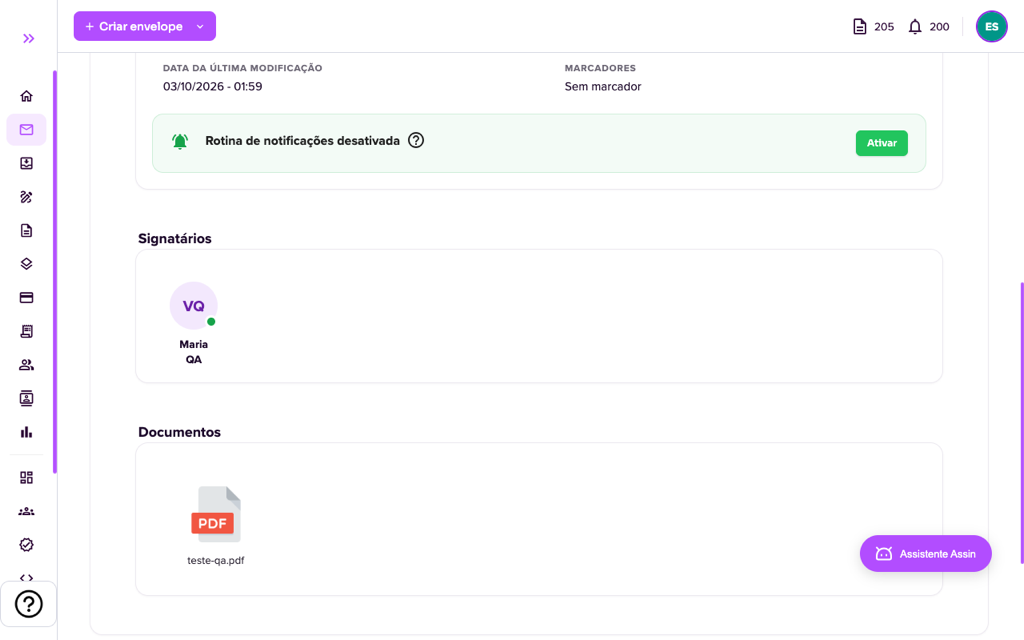
4. Haz clic en un sobre para abrir los Detalles del Sobre: título, descripción, creador, estado (pasa el mouse sobre el “?” para ver qué significa), fechas, ICP, Blockchain y marcador. Si alguien rechazó el sobre, aparece también el campo Rechazo, con quién lo rechazó, cuándo y el motivo. Más abajo están la Rutina de notificaciones, los Firmantes y los Documentos. Las acciones de la parte superior cambian según el estado:
| Estado | Acciones disponibles |
|---|---|
| Borrador | Editar información, agregar firmantes y documentos, posicionar campos, Sellar Sobre o Eliminar Sobre |
| Pendiente de firma | Bloquear Sobre, Cancelar, reenviar la solicitud de firma y, si eres uno de los firmantes, Firmar Sobre |
| Bloqueado | Desbloquear Sobre y editar los datos (Cancelar queda desactivado hasta desbloquear) |
| Completo | Consulta, Descargar firmado y “Ver Firmado” en cada documento |
| Cancelado | Solo consulta |
Quien no es el creador del sobre ni administrador de la empresa solo lo consulta. Los sobres eliminados (solo se pueden eliminar borradores) quedan en Sobres Creados > Eliminados; al abrirlos, el botón Restaurar Sobre los trae de vuelta.
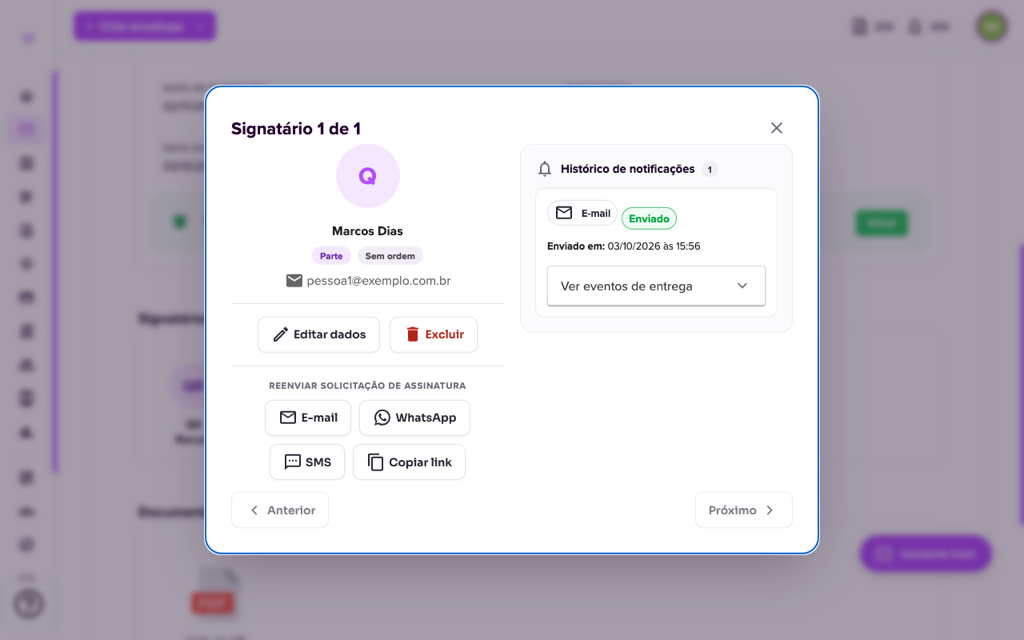
5. Haz clic en un firmante para ver los datos, el orden, el tipo y el historial de notificaciones, y para reenviar la solicitud por correo, WhatsApp o SMS o copiar el enlace. El punto junto al nombre muestra su situación: naranja (Esperando), azul (Firma pendiente, cuando firmó y falta aprobar la foto), verde (Firmado) y rojo (Rechazado). Conoce más en Reenvío de notificación.
6. En el área de Documentos, haz clic en el archivo para ver el original o el documento firmado.
Mira también
Para más información visita nuestro sitio: https://assin.com.br/
¿Viste qué simple es Assin?
Assin Firma Digital
Te resulto util este articulo?
Gracias por tu opinion!
¿No encontraste lo que buscabas?
Nuestro equipo responde de lunes a viernes, en horario comercial. Cuenta con nosotros.