


Informes y exportación a Excel
Los Informes ayudan a los gestores a seguir y auditar la cuenta de la empresa. Están en el menú lateral, en Informes, y aparecen para quien tiene perfil de gestor o administrador.
Solo para empresa (PJ): Esta función no está disponible en la cuenta de persona física. Mira la diferencia en Usando Assin como persona física.
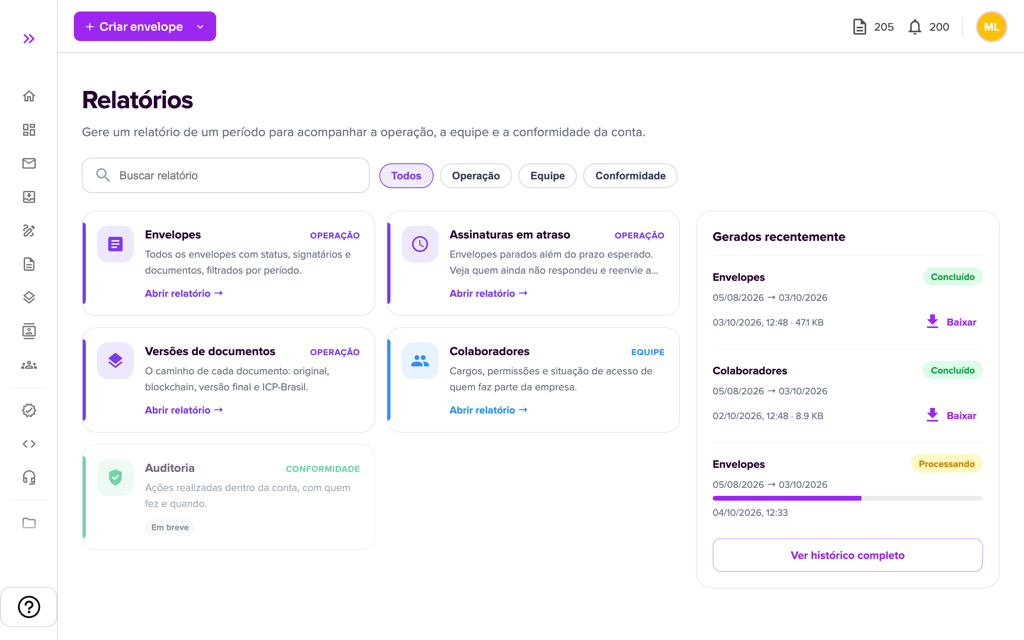
Informes disponibles
- Sobres: todos los sobres, estados, firmantes y documentos.
- Colaboradores: cargos, permisos y estado de acceso del equipo.
- Firmas Atrasadas: sobres esperando firma más allá del plazo previsto, para saber quién aún no respondió.
- Versiones de Documentos: el camino de validación de cada documento (V1 Original, V2 Fingerprint, V3 Final y V4 ICP-Brasil).
- Auditoría: informe de acciones realizadas en la cuenta. Aparece como “Próximamente” (en desarrollo).
Usa la búsqueda y los filtros por categoría (Operación, Equipo, Cumplimiento) para encontrar un informe. Al lado están los últimos informes generados, con botón Descargar cuando están listos, y el atajo Ver historial completo. Haz clic en la tarjeta deseada para abrir el informe.
Informe de Sobres
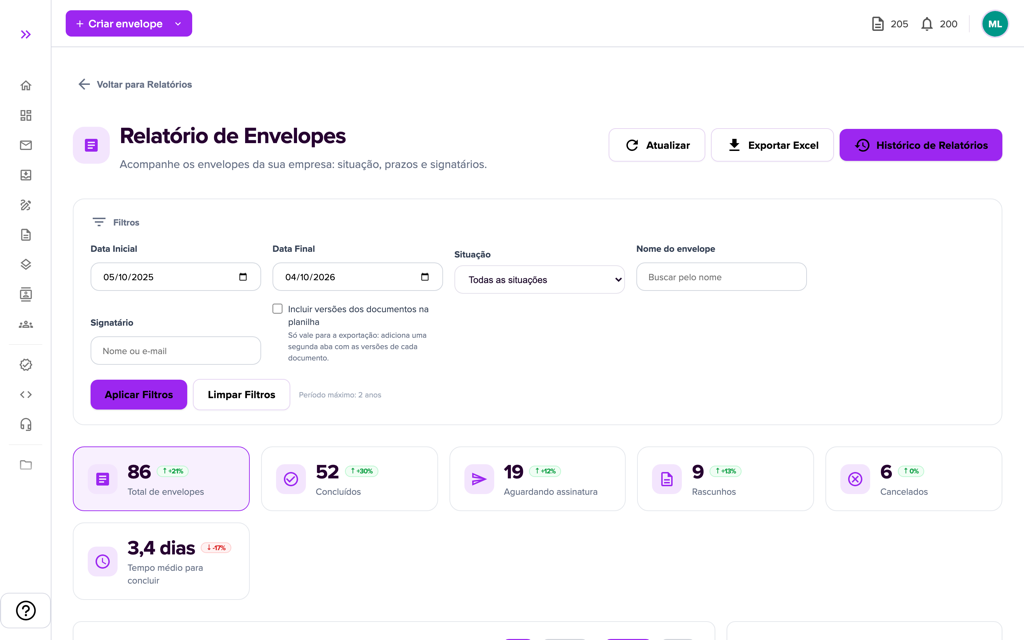
1. Arriba están los botones Actualizar, Exportar Excel e Historial de Informes.
2. En Filtros, elige el período (Fecha Inicial y Fecha Final, de máximo 2 años), el Estado (Borrador, Pendiente de Firma, Concluido, Cancelado o Bloqueado), el Nombre del Sobre y el Firmante (nombre o correo). Haz clic en “Aplicar Filtros” o “Limpiar Filtros”.
3. Marca “Incluir pestaña de versiones de documentos” si quieres una segunda pestaña en Excel con las versiones V1 a V4 de cada documento.
4. Mira los indicadores arriba: Total, Concluidos, Pendientes, Borradores, Cancelados y Tiempo medio, con la comparación con el período anterior. Haz clic en un indicador para filtrar la tabla (otro clic quita el filtro). Los filtros activos aparecen como etiquetas que quitas con un clic. Más abajo hay el gráfico de sobres por período (por mes o semana), la tasa de conclusión y la tabla detallada.
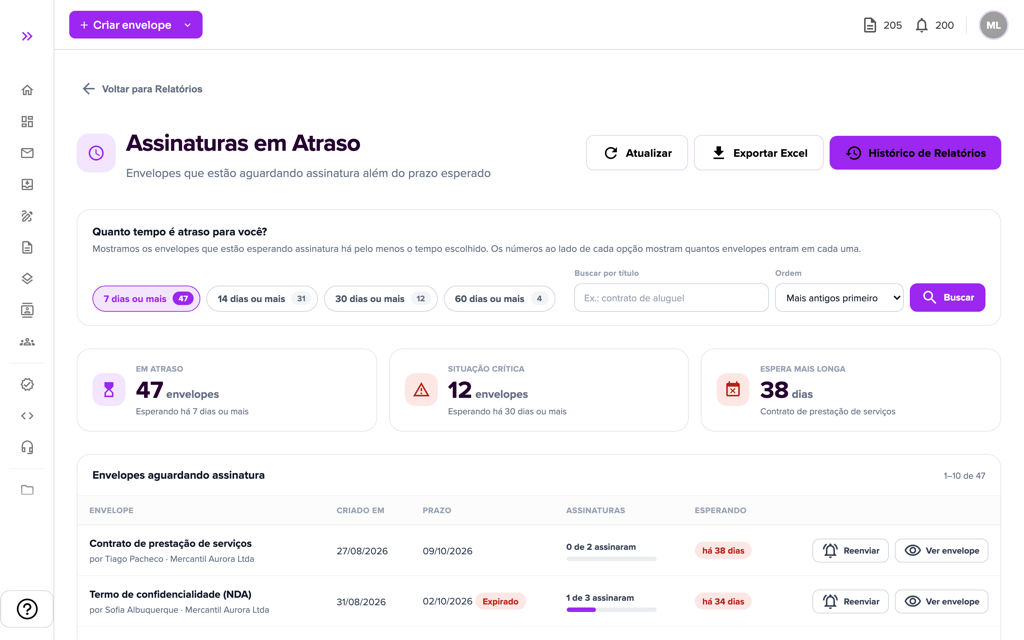
Firmas Atrasadas
Elige el tiempo de espera (7, 14, 30 o 60 días o más, cada opción muestra cuántos sobres coinciden) y mira quién los creó, cuándo expiran, cuántas personas ya firmaron y hace cuántos días espera el sobre. Puedes buscar por título y ordenar por más antiguos o más recientes. Reenviar abre una confirmación antes de notificar a los firmantes pendientes, y la fila pasa a mostrar “Recordatorio enviado”. También puedes exportar a Excel.
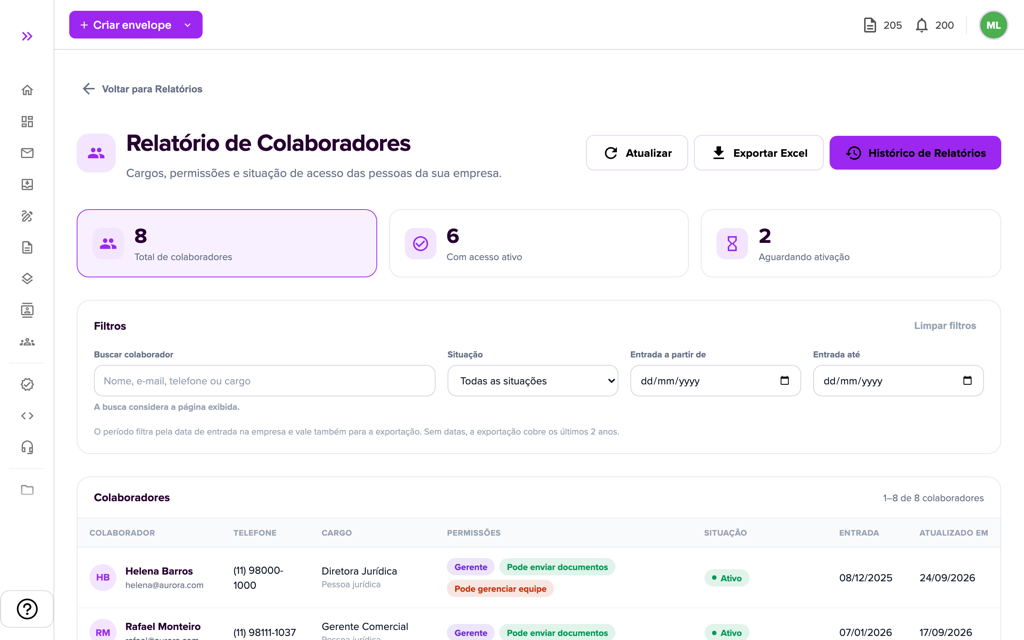
Informe de Colaboradores
Muestra el total de colaboradores, cuántos están Activos, cuántos Esperan activación. Haz clic en un indicador para filtrar. Hay filtros por período de ingreso, estado (incluye Eliminados) y búsqueda por nombre o correo, y la lista muestra nombre, correo, cargo, permisos y fechas (en tarjetas en el celular). Mira cómo gestionar el equipo en Colaboradores y permisos.
Versiones de Documentos
Cada documento muestra las etapas V1 a V4 como una línea de progreso: concluida, pendiente, con error o no aplica (V4 cuando la validación ICP-Brasil no está activa). Haz clic en Con ICP-Brasil para filtrar solo esos documentos.
Historial de Informes
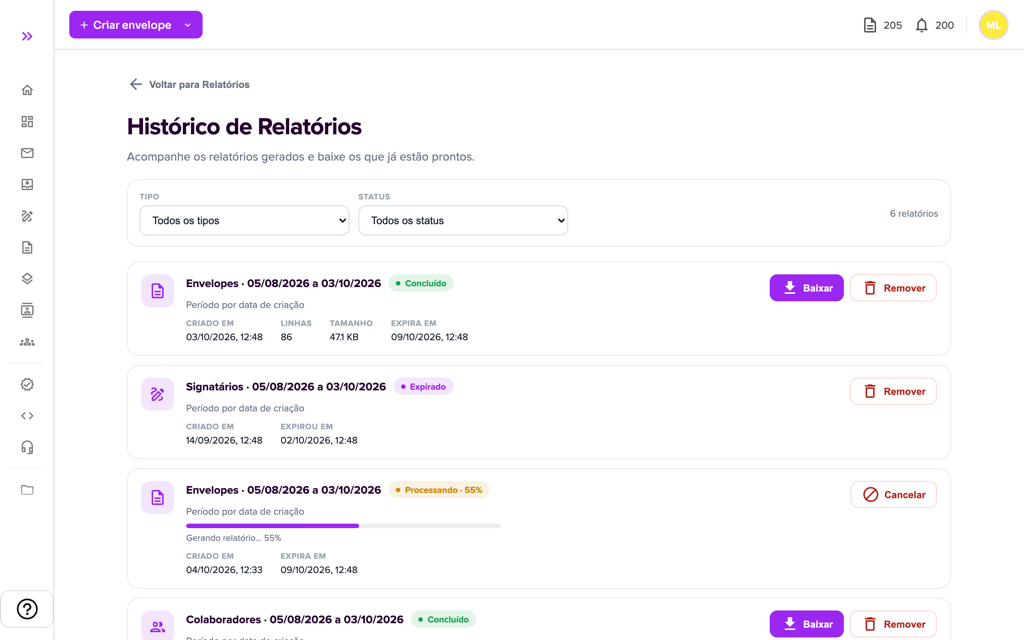
Al exportar, el informe se genera en segundo plano. En Historial de Informes sigues los informes generados y descargas el archivo cuando esté listo. Filtra por Tipo (Sobres, Financiero, Notificaciones, Versiones de Documentos, Firmantes, Colaboradores) y por Estado (Esperando, Procesando, Concluido, Falló, Expirado o Cancelado). Cada informe aparece como una tarjeta con el tipo, el período, el avance, la cantidad de filas, el tamaño y la fecha de expiración (resaltada cuando faltan 3 días o menos). Cancelar y eliminar piden confirmación. Los informes con estado Expirado ya no pueden descargarse: genera de nuevo.
Para más información visita nuestro sitio https://assin.com.br/
¿Viste qué simple es Assin?
Assin Firma Digital
Te resulto util este articulo?
Gracias por tu opinion!