


Reconocimiento facial: ¿cómo funciona?
A partir de ahora, todas las fotos tomadas por su firmante, solicitadas en el momento de creación del sobre mediante la opción “Solicitar Foto del Usuario”, serán guardadas para la realización de reconocimiento facial. Por lo tanto, en la primera solicitud de foto a su firmante, le llegará un pedido de evaluación. En ese pedido, debe analizar la foto y confirmar si realmente es de la persona que marcó como firmante de su documento.
Esta es una medida para facilitar la confirmación de identidad de los firmantes, apoyada por la tecnología de Inteligencia Artificial. Una vez que confirme que esa foto es de su firmante, las próximas solicitudes, si la foto tiene al menos un 80% de similitud con la foto que aprobó, serán aprobadas automáticamente. Si la foto enviada por el firmante tiene menos del 80% de similitud, se le solicitará su evaluación. Esto es para confirmar que quien está firmando su documento es la persona que marcó como firmante.
Reconocimiento facial: ¿Cómo solicitarlo?
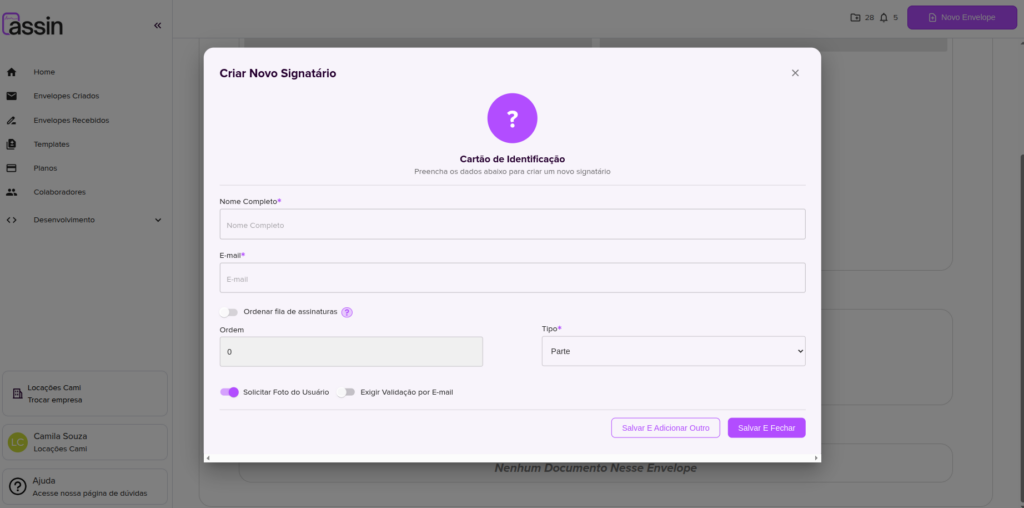
Al agregar un firmante a su sobre, en la parte inferior izquierda encontrará la opción “Solicitar Foto del Usuario”. Basta activar esa opción y en el momento de firmar el documento se solicitará una foto del firmante.
Reconocimiento facial: ¿Cómo enviar la foto?
¿Recibió un sobre para firma y no sabe cómo firmar? Basta seguir las etapas descritas aquí. ¿En el proceso se solicitó la “Validación de Documento”? Siga los pasos a continuación:
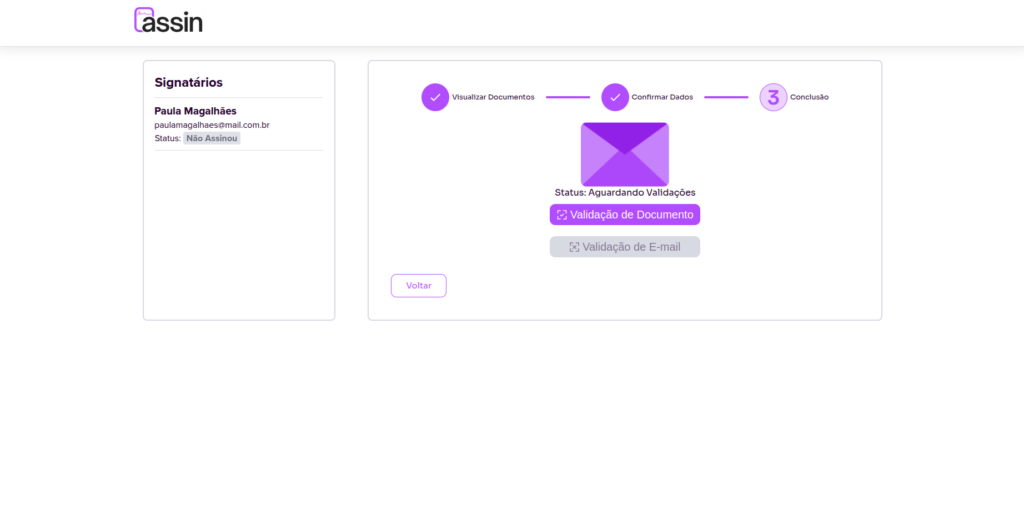
1. Haga clic en el botón “Validación de Documento” para iniciar el proceso.
2. Posiciónese frente a la cámara, con buena iluminación, de forma que su rostro quede bien visible en la imagen capturada. Recuerde permitir, en el navegador, que el sitio acceda a su cámara, de lo contrario no será posible capturar la foto.
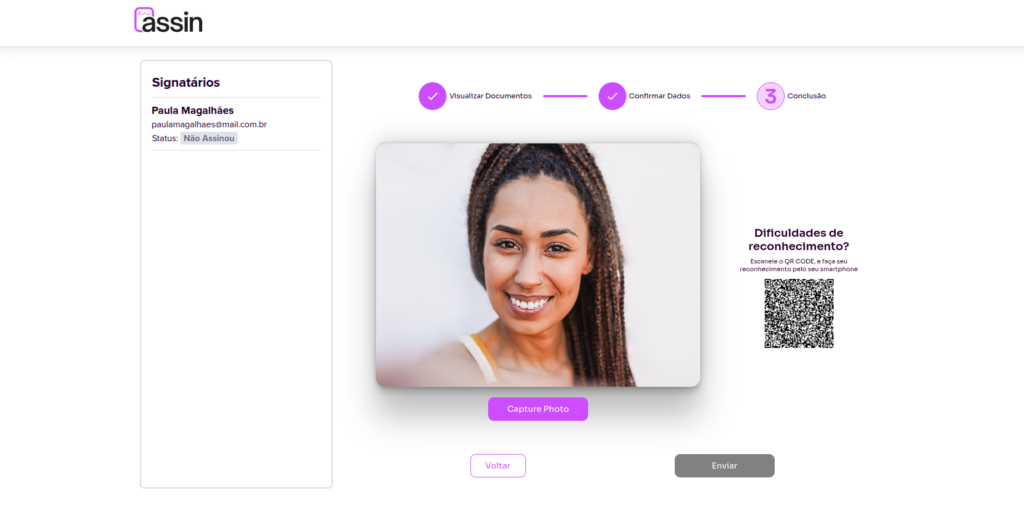
3. Haga clic en el botón “Capture Photo”.
4. Verifique si la foto capturada está adecuada. Si no lo está, puede seleccionar “Tomar otra”.
5. Si todo está correcto, puede hacer clic en “Enviar” ¡y listo!
Por último, solo complete las etapas de firma del sobre y espere a que su foto sea evaluada. Mientras no sea aprobada, el sobre continuará con el estado de “Pendiente”. Cuando el dueño del sobre apruebe o rechace su firma, recibirá una notificación por email.
Reconocimiento facial: ¿Cómo validar la foto?
¿Solicitó foto del usuario en el momento de la firma y ya envió la foto? Ahora falta que apruebe la foto enviada, para confirmar que la persona que firmó su documento es a quien se lo envió. Puede hacerlo de dos maneras: por email o por la plataforma.

Validando la foto por la plataforma
1. Entre en los detalles de su sobre. En la sección de firmantes, haga clic en el firmante que tiene el estado pendiente.
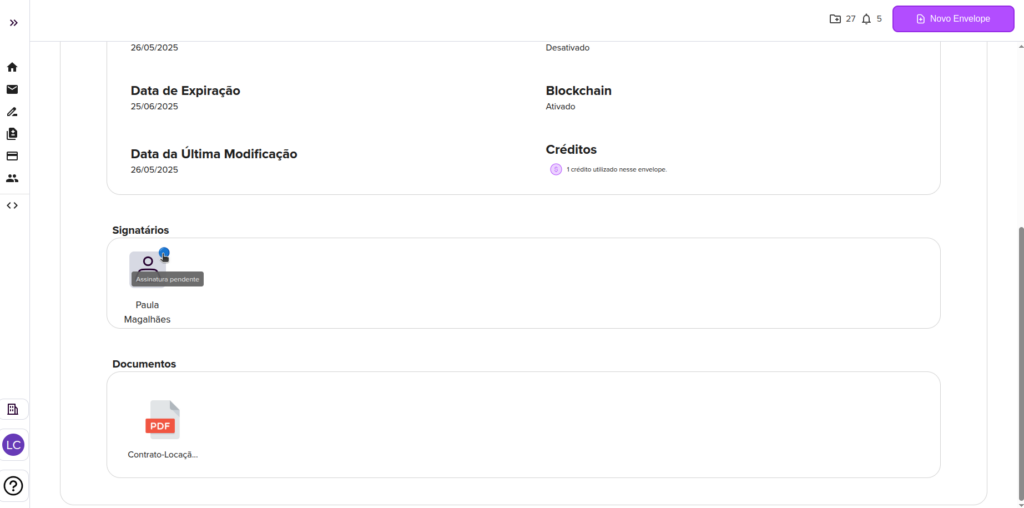
2. Dentro del modal de detalles del firmante, haga clic en el botón “Validar Foto”.
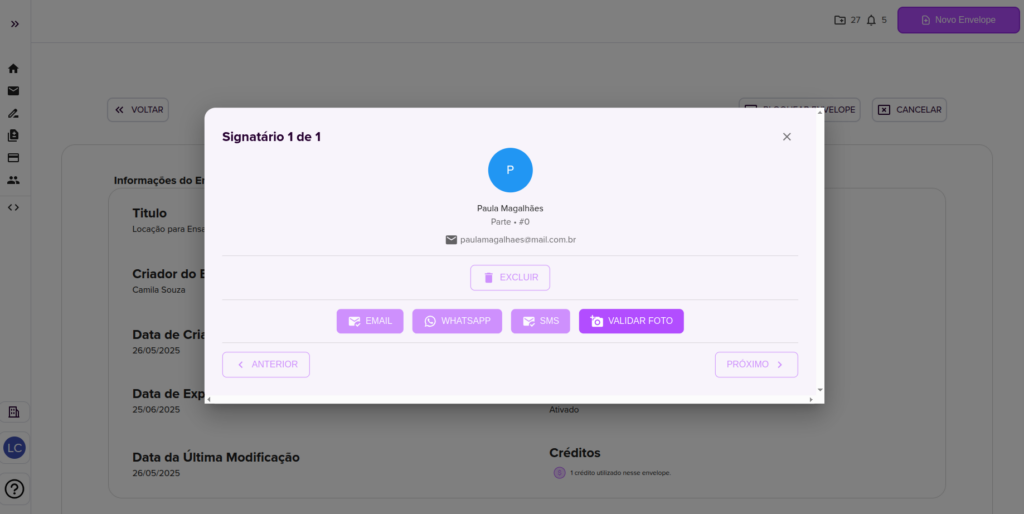
3. Ahora verá la foto enviada por el firmante. Seleccione Aprobar o Rechazar. Si opta por rechazar, escriba el motivo para que el firmante sepa por qué la foto no fue aceptada. En ese caso, se solicitará una nueva foto al firmante. Si elige aprobar, simplemente confirme su acción ¡y listo!
Validando la foto por email
Cuando el firmante envíe la foto, recibirá un email solicitando la evaluación de la foto.
1. Haga clic en “Validar imagen” y será redirigido a la plataforma para realizar la evaluación.
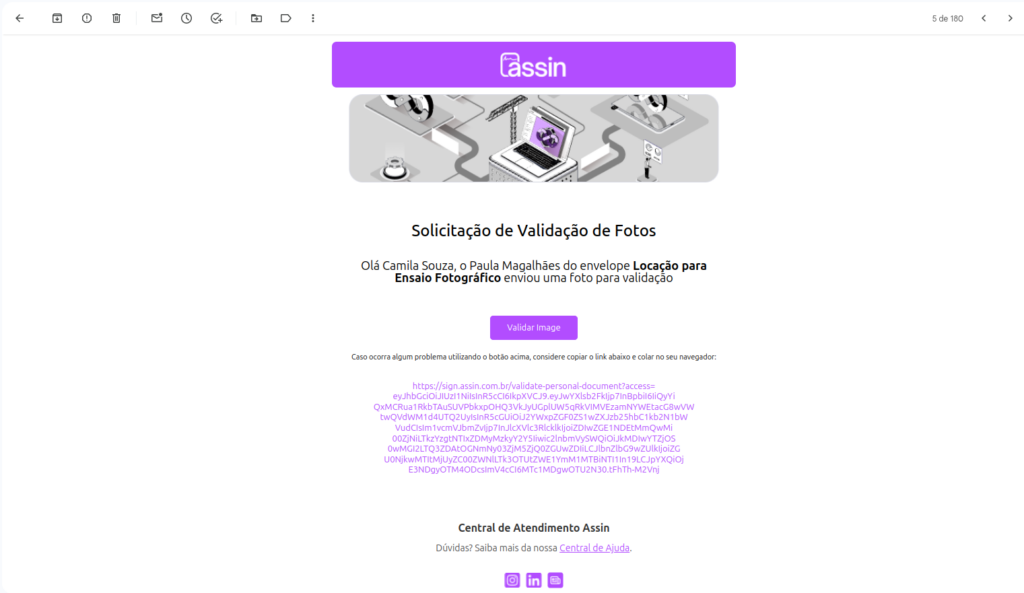
2. Ahora verá la foto enviada por el firmante. Seleccione Aprobar o Rechazar. Si opta por rechazar, escriba el motivo para que el firmante sepa por qué la foto no fue aceptada. En ese caso, se solicitará una nueva foto al firmante. Si elige aprobar, simplemente confirme su acción ¡y listo!
Para más información, visite nuestro sitio https://assin.com.br/
¿Viste qué simple es Assin?
Assin Firma Digital
Te resulto util este articulo?
Gracias por tu opinion!