


Seguridad de la cuenta: perfil, contraseña y verificación en dos pasos
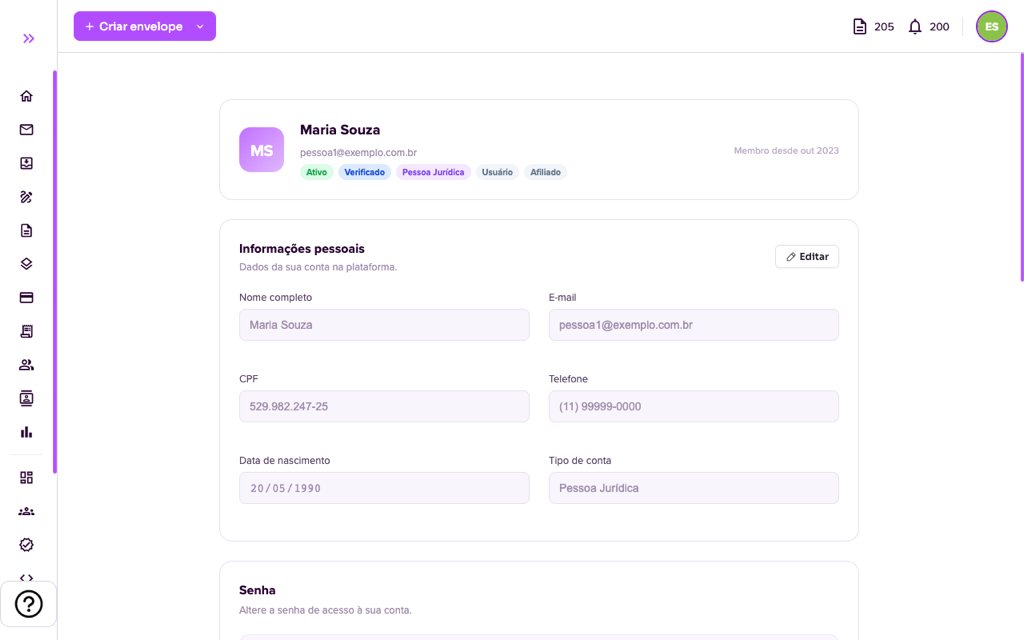
La página Perfil reúne todo lo que protege tu cuenta. Para abrirla, haz clic en tu avatar (iniciales) en la esquina superior derecha y elige Perfil.
Persona física y empresa: en Perfil, el campo Tipo de cuenta muestra “Persona Física” o “Persona Jurídica”. El resto de la página es igual. Mira Usando Assin como persona física.
Información personal
Arriba ves tu nombre, correo y etiquetas de la cuenta (Activo, Verificado, tipo de persona y perfil). En Información personal están nombre completo, correo, CPF, teléfono, fecha de nacimiento y tipo de cuenta. Haz clic en “Editar” para cambiar los datos permitidos y guarda. La fecha de nacimiento debe indicar mayoría de 18 años.
Cambiar la contraseña
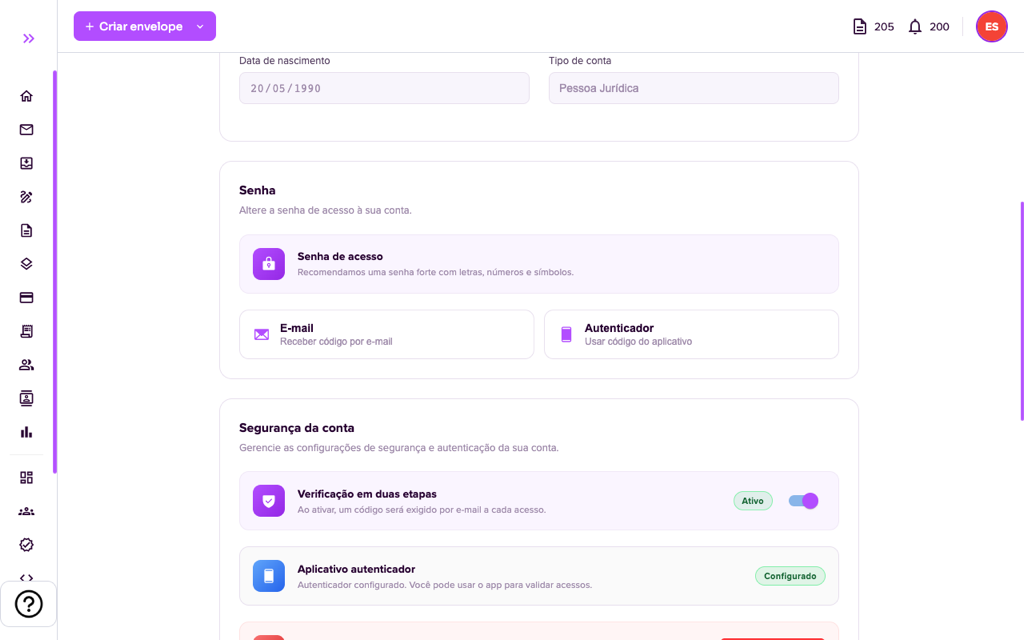
1. En Contraseña, haz clic en “Cambiar contraseña”.
2. Por seguridad, la plataforma pide un código de confirmación. Elige cómo recibirlo: Correo (recibir código por correo) o Autenticador (usar el código de la aplicación).
3. Escribe el código de 6 dígitos, la nueva contraseña (mínimo 8 caracteres) y la confirmación. Confirma y listo: la contraseña se actualiza. Si no reconoces un cambio de contraseña, contacta de inmediato a Soporte.
¿Olvidaste la contraseña y no puedes entrar? Consulta Recuperación de Contraseña.
Verificación en dos pasos
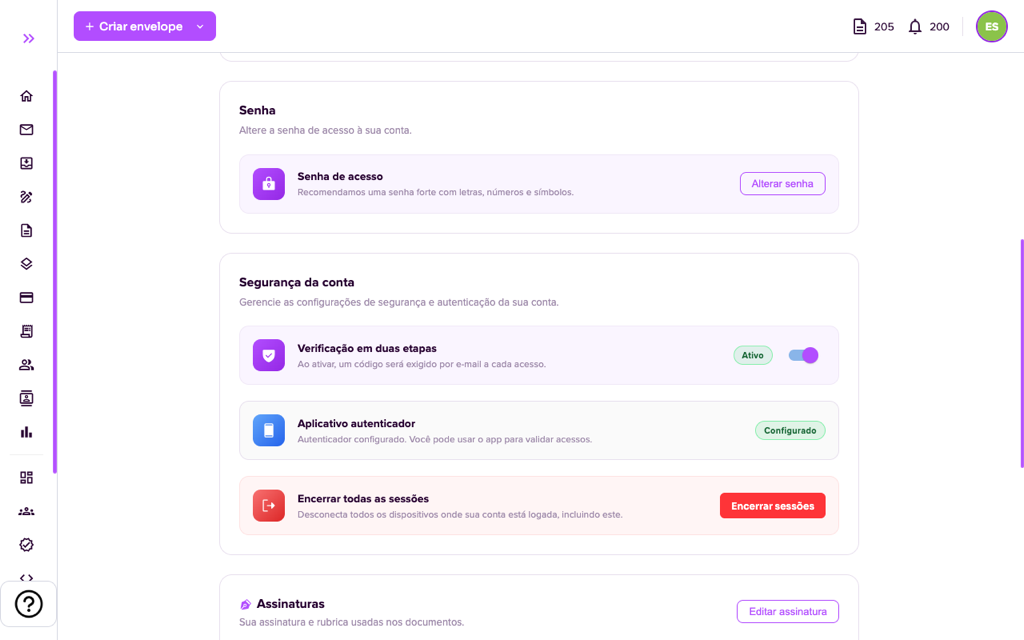
En Seguridad de la cuenta controlas:
- Verificación en dos pasos: cuando está activa, se exige un código enviado por correo en cada acceso, además de la contraseña. Usa el interruptor para activarla o desactivarla.
- Aplicación autenticadora: configuración opcional para mayor seguridad. Después de configurada, aparece el estado “Configurado” y puedes validar accesos con el código de la app (Google Authenticator, Microsoft Authenticator etc.). Mira el paso a paso en Cómo activar la verificación en dos pasos (OTP).
- Cerrar todas las sesiones: desconecta todos los dispositivos donde tu cuenta está iniciada, incluido el que estás usando. Úsalo si perdiste un aparato o entraste en un computador compartido.
Tu firma y rúbrica
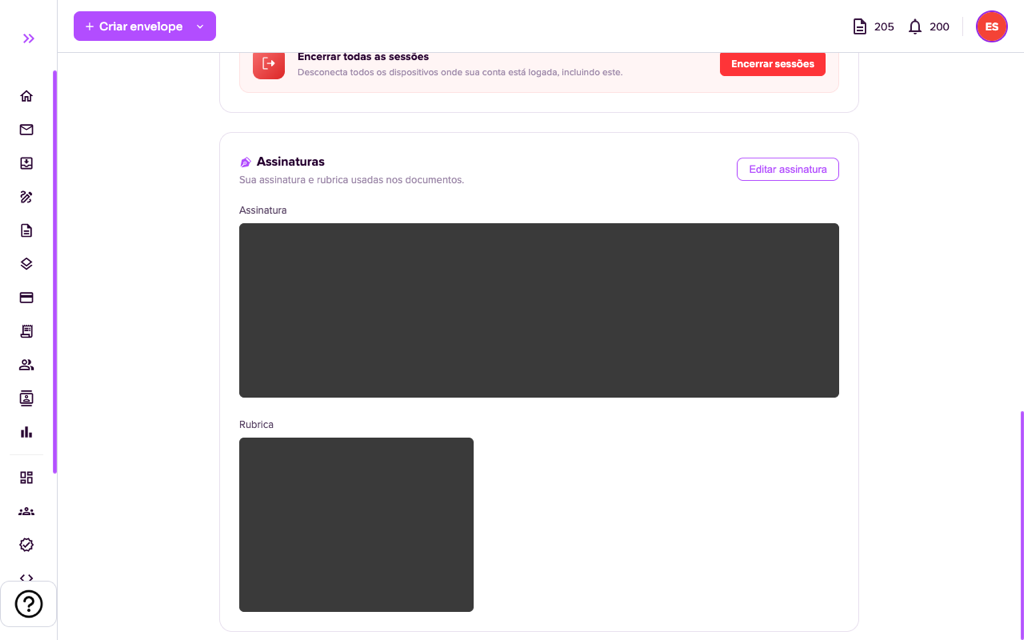
En Firmas están la firma y la rúbrica que Assin usa en tus documentos. Haz clic en “Editar firma” para dibujar de nuevo o generar otra. Consulta también ¿Cómo firmar un sobre?.
Buenas prácticas
- Usa una contraseña fuerte, con letras, números y símbolos, y nunca la repitas en otros servicios.
- Activa la verificación en dos pasos.
- No compartas códigos recibidos por correo o en la aplicación, ni enlaces de firma.
- Si notas cualquier actividad extraña en tu cuenta, cambia la contraseña y cierra todas las sesiones.
Para más información visita nuestro sitio https://assin.com.br/
¿Viste qué simple es Assin?
Assin Firma Digital
Te resulto util este articulo?
Gracias por tu opinion!