


Validar foto
Firma digital con seguridad reforzada: ahora puede solicitar una foto del firmante durante el proceso de firma digital. Esta funcionalidad agrega una capa extra de verificación, aumentando la seguridad y reduciendo el riesgo de fraudes.
¿Por qué usar validación por foto?
Especialmente en contratos de mayor valor o en procesos que exigen un nivel más alto de conformidad, como los de los sectores jurídico, inmobiliario, financiero o de recursos humanos, esta funcionalidad es extremadamente útil. Con ella, las empresas demuestran su compromiso con la seguridad digital, sin comprometer la comodidad de la firma electrónica.
¿Cómo solicitar validación facial?
Cuando agregue un firmante a un sobre, podrá habilitar la opción “Solicitar foto del usuario”. Así, el firmante, además de completar los campos obligatorios y firmar electrónicamente, deberá tomar una foto en tiempo real con la cámara del celular o computadora. Esa imagen será automáticamente adjuntada al registro de la firma y podrá ser usada como prueba de identidad, agregando más autenticidad al proceso.
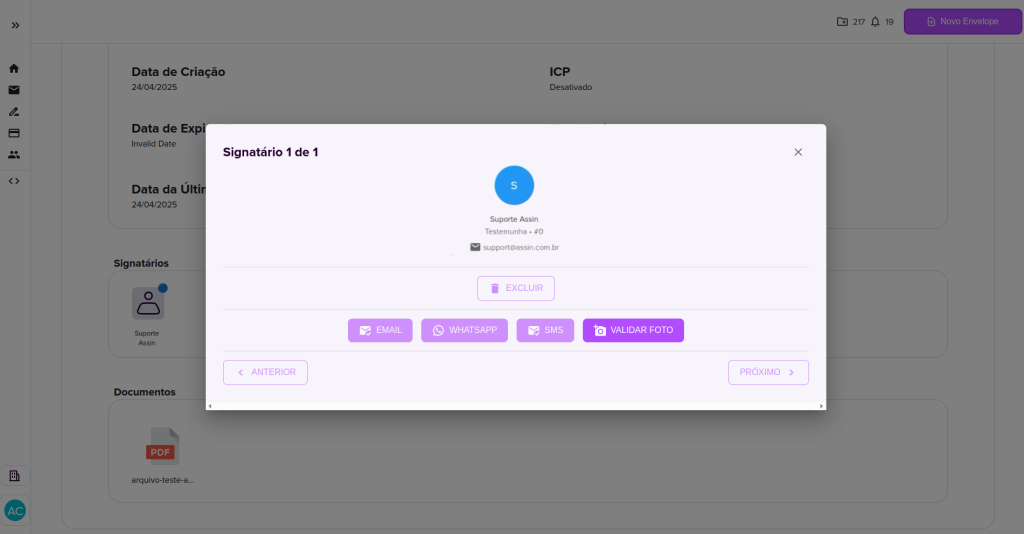
El estado del firmante cambiará de pendiente (naranja) a esperando firma (azul), indicando que la foto aún necesita ser validada.
¿Cómo validar la foto de mi firmante?
1. Por cada firmante que haya firmado el documento y al mismo tiempo tomado la foto, recibirá un email llamado “Validación de Documento” con el nombre del firmante y el botón “Validar Imagen” que lo redirigirá a su cuenta en Assin.
2. Después de acceder a la página de información del sobre, haga clic en el firmante y luego en el botón “Validar Foto”.
3. En la siguiente pantalla debe validar la foto, nombre, fecha de nacimiento, CPF y email del firmante. Si todo está correcto, haga clic en aprobar.
Después de que la foto del firmante sea validada, recibirá un email de confirmación de validación.
4. Al actualizar la página, el estado del firmante pasará a ser verde como aprobado y el estado del sobre cambia de pendiente a procesando y luego a completo.
Ahora si hace clic en el documento ya es posible visualizarlo firmado seleccionando la opción de “Ver firmado”.
Puede encontrar el sobre en el filtro de sobres finalizados. Para más información sobre estados de sobres acceda a: Estado de firma del sobre.
Consulte este artículo sobre cómo firmar digitalmente con Assin: ¿Cómo firmar un sobre?
Para más información, visite nuestro sitio https://assin.com.br/
¿Viste qué simple es Assin?
Assin Firma Digital
Te resulto util este articulo?
Gracias por tu opinion!